> ## Documentation Index
> Fetch the complete documentation index at: https://platform.kimi.com/docs/llms.txt
> Use this file to discover all available pages before exploring further.
# 在 Codex 中使用 Kimi
本文介绍如何在 OpenAI Codex 中接入 Kimi K2.7 Code 模型,让 Codex 负责本地代码理解、命令执行和文件修改,由 Kimi K2.7 Code 提供模型推理能力。
> [Codex](https://openai.com/zh-Hans-CN/codex/) 是 OpenAI 提供的编程 Agent 产品,界面、配置项和支持能力可能随 Codex 版本变化。本文以 Kimi API 的官方调用方式为基础,说明一种通用接入方案:通过兼容层把 Codex 的模型请求转发到 Kimi API。
## 适用场景
如果你希望在 Codex 中使用 Kimi 的代码模型,可以参考本文完成配置。接入后,你仍然在 Codex 中完成需求描述、代码修改、测试运行和 review 等工作;模型请求会通过本地兼容层转发到 Kimi API。
推荐模型:
| 场景 | 推荐模型 |
| --------------------- | -------------------------- |
| 复杂编码、长上下文、多步 Agent 任务 | `kimi-k2.7-code` |
| 更关注输出速度的常规编码任务 | `kimi-k2.7-code-highspeed` |
`kimi-k2.7-code` 与 `kimi-k2.7-code-highspeed` 为同一模型系列,均支持 256K 上下文窗口。高速版适合对响应速度更敏感的开发场景。
## 接入原理
Kimi API 使用 OpenAI SDK 兼容的 Chat Completions API,接口地址为:
```text theme={null}
https://api.moonshot.cn/v1/chat/completions
```
Codex 支持自定义 model provider。根据 Codex 官方说明,Codex 可以指向支持 Chat Completions 或 Responses API 的模型服务,但 Chat Completions 支持已标记为 deprecated,后续可能被移除。因此,推荐使用支持 Responses API 转发的本地兼容层:
```text theme={null}
Codex -> 本地兼容层/路由器 -> Kimi API
```
本地兼容层负责完成协议转换、鉴权转发和流式响应适配。你可以使用组织认可的兼容层工具;下文以 CC Switch 这类本地路由工具作为示例说明。
## 前置条件
开始前,请确认你已经准备好:
1. 已安装并可正常使用 Codex。
2. 已在 Kimi 开放平台 / Kimi Code 创建 API Key。
3. 已准备安装一个支持 Codex 请求转发到 OpenAI Chat Completions 兼容后端的本地兼容层工具。
4. 当前项目中没有正在运行的高风险自动化任务。编程 Agent 可能会多轮调用模型和工具,请先设置预算并保持监控。
Kimi 开放平台 API Key 创建地址:
[https://platform.kimi.com/console/api-keys](https://platform.kimi.com/console/api-keys)
Kimi Code API Key 创建地址:
[https://www.kimi.com/code/console](https://www.kimi.com/code/console)
建议同时在 Kimi 开放平台项目设置中配置项目日消费预算,避免 Agent 循环调用造成非预期消耗。
## 步骤一:验证 Kimi API 可用
在接入 Codex 前,建议先确认你的 API Key 和模型可正常调用。
```bash theme={null}
curl https://api.moonshot.cn/v1/chat/completions \
-H "Content-Type: application/json" \
-H "Authorization: Bearer $MOONSHOT_API_KEY" \
-d '{
"model": "kimi-k2.7-code",
"messages": [
{ "role": "user", "content": "请用一句话确认 Kimi API 已连接成功。" }
]
}'
```
如果请求成功,说明 API Key、账户余额和模型访问权限正常。
## 步骤二:使用 CC Switch 配置本地兼容层
CC Switch 是一种图形化的本地模型路由工具,可用于在 Codex 与 Kimi API 之间提供协议兼容和请求转发能力。对于希望快速完成配置的用户,可以优先使用这类工具完成接入。
> CC Switch 为第三方工具,并非 Kimi API 的组成部分。其安装包、界面名称、端口和路由能力可能随版本变化,请以实际版本为准。Kimi 官方侧需要保证的是 API Key、模型名称和 Kimi API 地址配置正确。
### 2.1 下载并安装
前往 CC Switch 的发布页,按操作系统选择对应安装包。通常会提供 Windows、macOS、Linux 等平台版本。
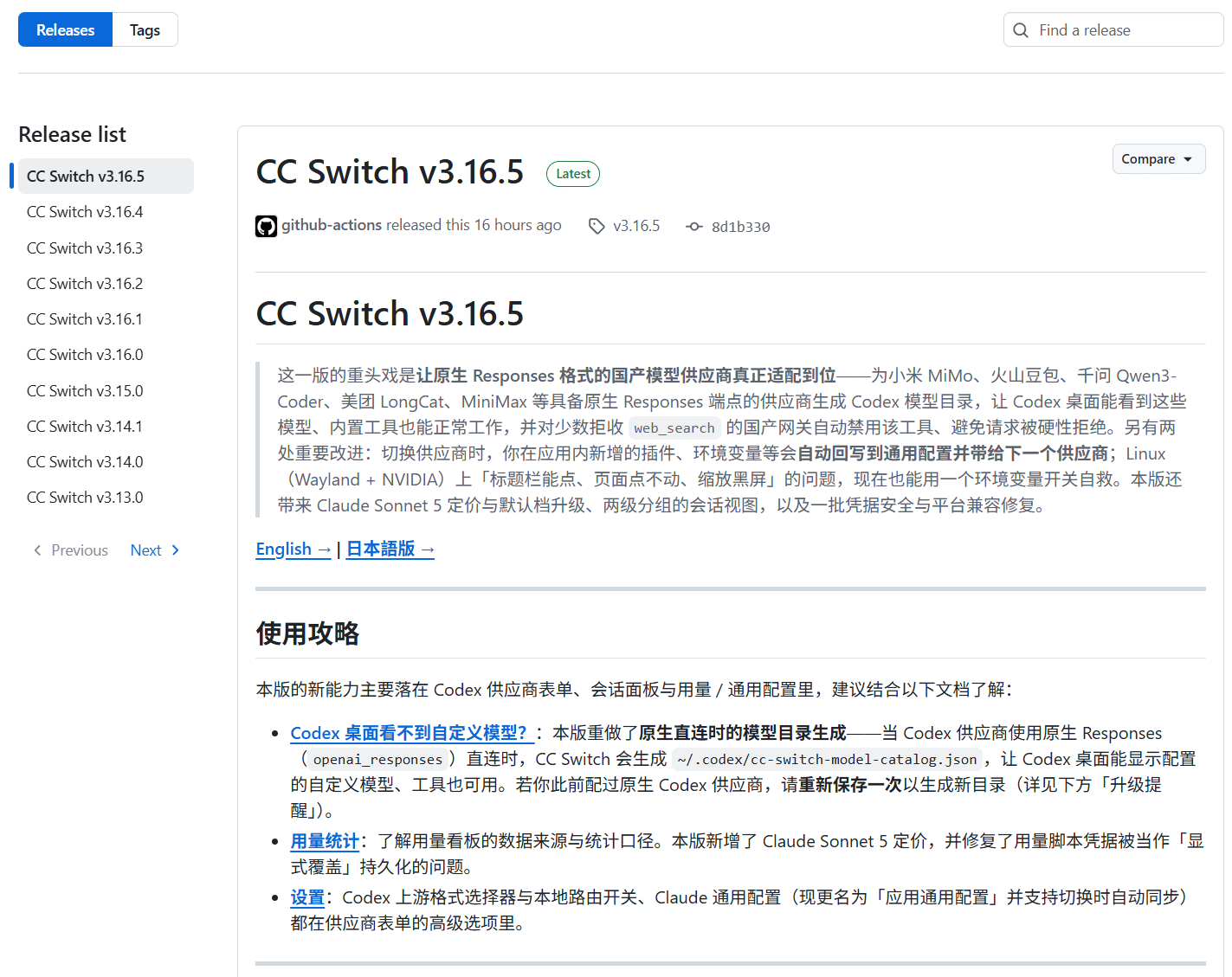
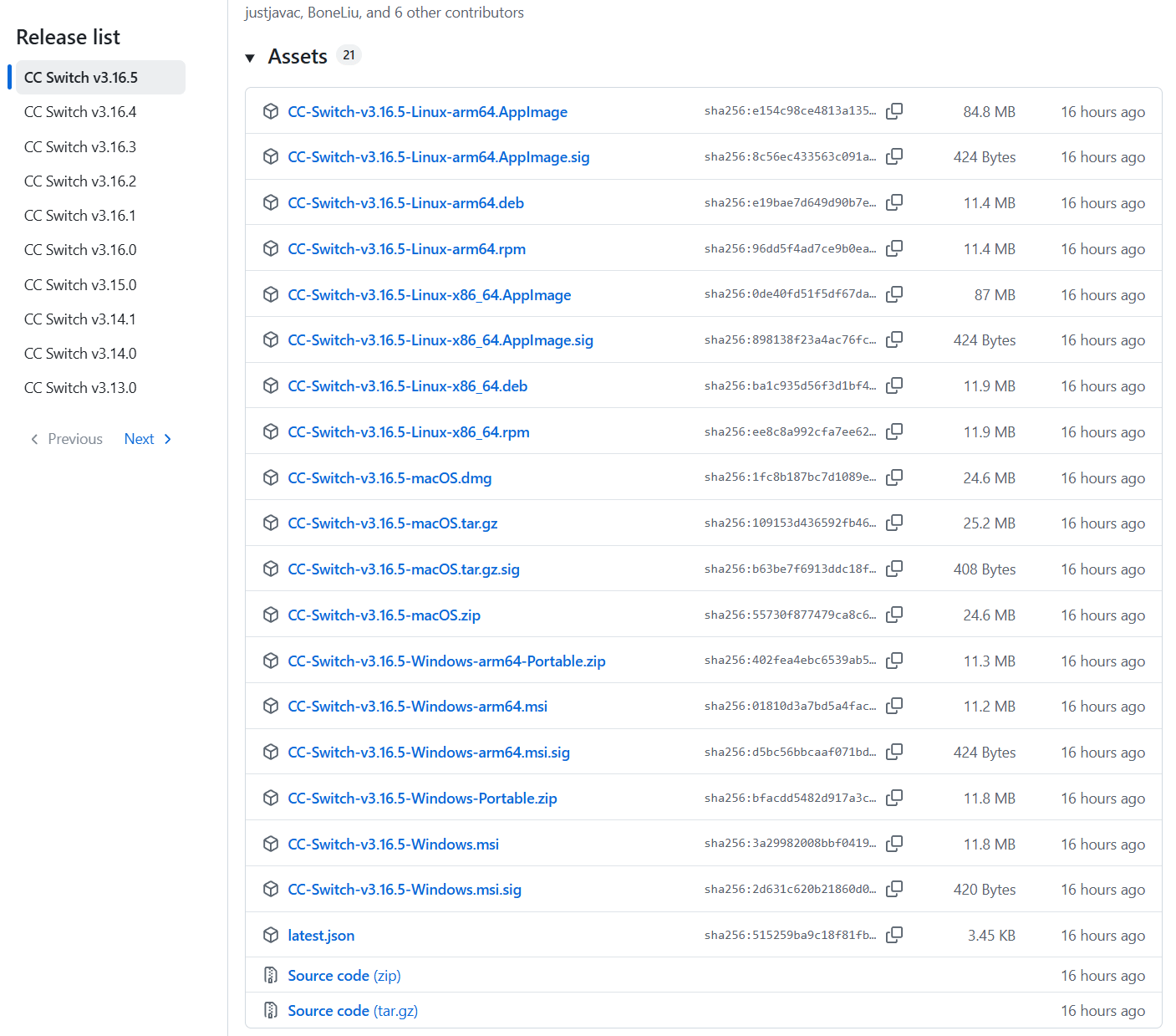 安装完成后启动 CC Switch,并确认应用可以正常打开。
### 2.2 自动配置 Kimi Provider
CC Switch 的自动配置功能会修改原有的 Codex 配置文件,请在备份用户级 Codex 配置文件后进行操作:
```text theme={null}
~/.codex/config.toml
```
在 CC Switch 中新增或选择 Kimi / Kimi For Coding 相关 Provider。如果工具内置了 Kimi 预设,优先使用预设;如果需要手动填写,请使用以下参数:
| 配置项 | Kimi | Kimi For Coding |
| ------------ | --------------------------------------------- | ---------------------------------- |
| API Base URL | `https://api.moonshot.cn/v1` | `https://api.kimi.com/coding/v1` |
| API Key | Kimi 开放平台创建的 `MOONSHOT_API_KEY` | Kimi Code 创建的 `MOONSHOT_API_KEY` |
| Model | `kimi-k2.7-code` 或 `kimi-k2.7-code-highspeed` | `kimi-for-coding` |
| Upstream API | OpenAI-compatible Chat Completions | OpenAI-compatible Chat Completions |
安装完成后启动 CC Switch,并确认应用可以正常打开。
### 2.2 自动配置 Kimi Provider
CC Switch 的自动配置功能会修改原有的 Codex 配置文件,请在备份用户级 Codex 配置文件后进行操作:
```text theme={null}
~/.codex/config.toml
```
在 CC Switch 中新增或选择 Kimi / Kimi For Coding 相关 Provider。如果工具内置了 Kimi 预设,优先使用预设;如果需要手动填写,请使用以下参数:
| 配置项 | Kimi | Kimi For Coding |
| ------------ | --------------------------------------------- | ---------------------------------- |
| API Base URL | `https://api.moonshot.cn/v1` | `https://api.kimi.com/coding/v1` |
| API Key | Kimi 开放平台创建的 `MOONSHOT_API_KEY` | Kimi Code 创建的 `MOONSHOT_API_KEY` |
| Model | `kimi-k2.7-code` 或 `kimi-k2.7-code-highspeed` | `kimi-for-coding` |
| Upstream API | OpenAI-compatible Chat Completions | OpenAI-compatible Chat Completions |
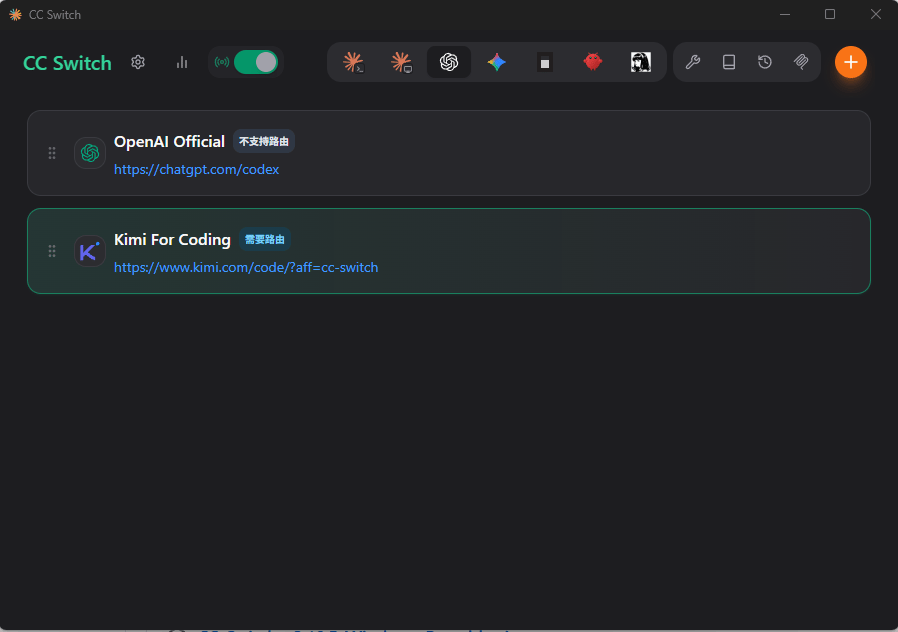 点击添加后,CC Switch 会自动修改 Codex 配置文件完成添加。
### 2.3 启用 Codex 路由
在 CC Switch 中启用面向 Codex 的路由或 Responses API 兼容能力。启用后,CC Switch 会在本地启动一个服务地址,例如:
```text theme={null}
http://127.0.0.1:PORT/v1
```
请记录实际端口,如手动配置需自行写入 Codex 配置。完成后建议在 CC Switch 日志中确认服务已启动,并且当前选中的 Provider 是 Kimi / Kimi For Coding。
### 2.4 在 Codex 中确认配置
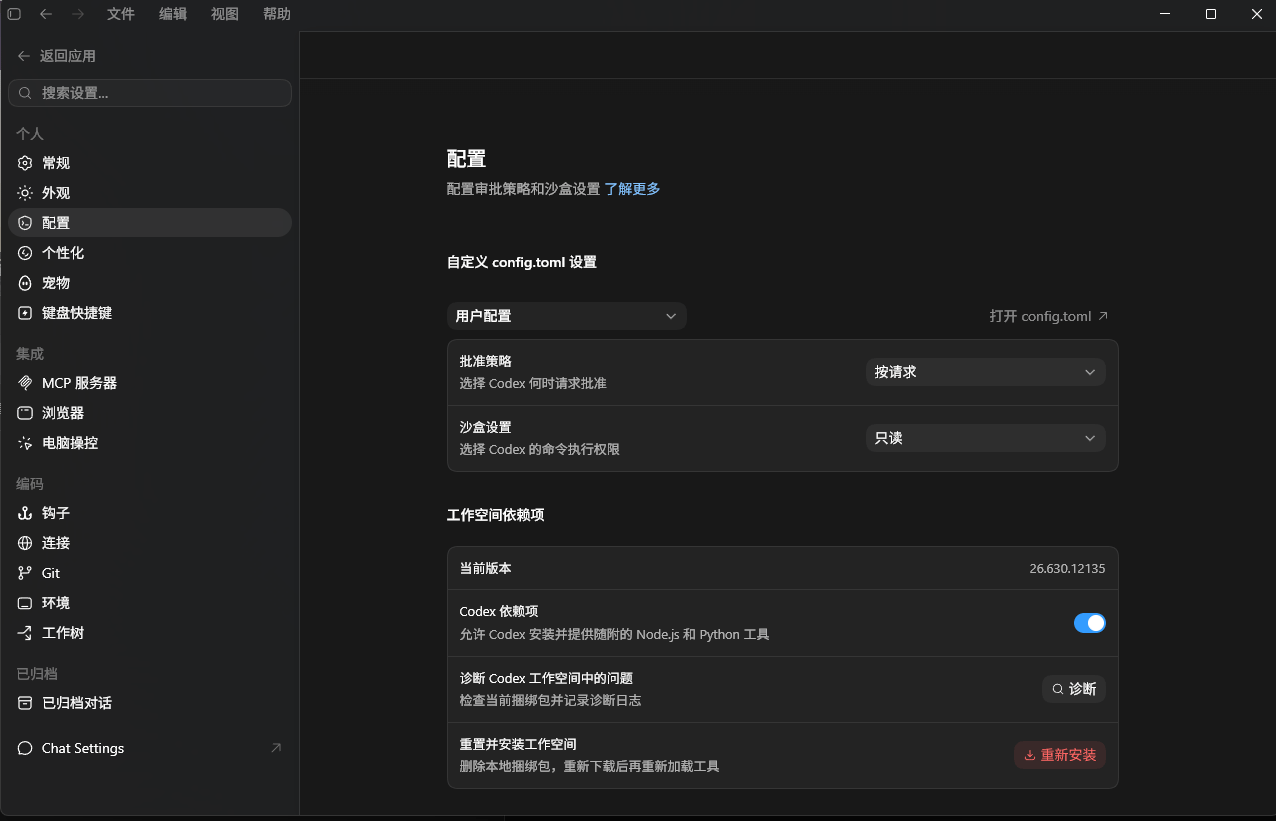
完成 Codex 配置并重启后,可以在 Codex 设置页确认当前 provider 或模型配置是否生效。
点击添加后,CC Switch 会自动修改 Codex 配置文件完成添加。
### 2.3 启用 Codex 路由
在 CC Switch 中启用面向 Codex 的路由或 Responses API 兼容能力。启用后,CC Switch 会在本地启动一个服务地址,例如:
```text theme={null}
http://127.0.0.1:PORT/v1
```
请记录实际端口,如手动配置需自行写入 Codex 配置。完成后建议在 CC Switch 日志中确认服务已启动,并且当前选中的 Provider 是 Kimi / Kimi For Coding。
### 2.4 在 Codex 中确认配置
完成 Codex 配置并重启后,可以在 Codex 设置页确认当前 provider 或模型配置是否生效。
 ## 可选:手动配置 Codex Provider
打开用户级 Codex 配置文件:
```text theme={null}
~/.codex/config.toml
```
添加一个自定义 provider。请将 `PORT` 替换为你的本地兼容层实际端口。
```toml theme={null}
model = "kimi-k2.7-code"
model_provider = "kimi_via_router"
[model_providers.kimi_via_router]
name = "Kimi K2.7 Code via local router"
base_url = "http://127.0.0.1:PORT/v1"
wire_api = "responses"
```
```toml theme={null}
model = "kimi-for-coding"
model_provider = "kimi_code_via_router"
[model_providers.kimi_code_via_router]
name = "Kimi Code via local router"
base_url = "http://127.0.0.1:PORT/v1"
wire_api = "responses"
```
如果你的本地兼容层要求 Codex 透传 API Key,可以改用环境变量方式:
```toml theme={null}
model = "kimi-k2.7-code"
model_provider = "kimi_via_router"
[model_providers.kimi_via_router]
name = "Kimi K2.7 Code via local router"
base_url = "http://127.0.0.1:PORT/v1"
wire_api = "responses"
env_key = "MOONSHOT_API_KEY"
```
```toml theme={null}
model = "kimi-for-coding"
model_provider = "kimi_code_via_router"
[model_providers.kimi_code_via_router]
name = "Kimi Code via local router"
base_url = "http://127.0.0.1:PORT/v1"
wire_api = "responses"
env_key = "MOONSHOT_API_KEY"
```
如果 API Key 已经保存在本地兼容层中,则通常不需要在 Codex 配置中重复配置 `env_key`。
保存配置后,重启 Codex 或开启新的 Codex 会话,让配置生效。
> 注意:Codex 的 provider 配置应写入用户级 `~/.codex/config.toml`。项目内 `.codex/config.toml` 不适合放置 provider 鉴权和 provider 选择等本机配置。
## 可选:配置其他本地兼容层
以支持模型路由的本地兼容层为例,完成以下配置:
1. 新增或选择 Moonshot/Kimi Provider。
2. API Base URL 填写 `https://api.moonshot.cn/v1`。
3. API Key 填写你在 Kimi 开放平台创建的 `MOONSHOT_API_KEY`。
4. 模型选择 `kimi-k2.7-code` 或 `kimi-k2.7-code-highspeed`。
5. 启用面向 Codex 的 Responses API 兼容路由。
6. 记录本地兼容层暴露给 Codex 的地址,例如 `http://127.0.0.1:PORT/v1`。
不同工具的端口和菜单名称可能不同,请以你实际安装版本的界面为准。建议确认兼容层日志中能看到请求被转发到 Kimi API。
## 步骤三:在 Codex 中验证
重新打开 Codex 后,可以用一个小任务验证链路:
```text theme={null}
请在当前项目中读取 README,并总结这个项目的技术栈。不要修改文件。
```
验证时建议同时观察本地兼容层日志:
1. Codex 是否请求了本地兼容层地址。
2. 本地兼容层是否转发到 `https://api.moonshot.cn/v1/chat/completions` / `https://api.kimi.com/coding/v1/chat/completions`。
3. 请求模型是否为 `kimi-k2.7-code` 或 `kimi-k2.7-code-highspeed` / `kimi-for-coding`。
4. Codex 是否能正常收到流式输出并继续执行后续步骤。
确认链路稳定后,再让 Codex 执行代码修改、测试运行或 review 等任务。
## 常见问题
| 问题 | 可能原因 | 处理方式 |
| --------------- | --------------------------- | --------------------------------------------- |
| Codex 启动后仍使用原模型 | 配置文件未生效,或写入了项目级配置 | 确认配置写在 `~/.codex/config.toml`,并重启 Codex |
| 连接本地地址失败 | 本地兼容层未启动或端口不一致 | 启动兼容层,检查 `base_url` 中的端口 |
| 返回 401 或鉴权错误 | API Key 未配置、过期或未被正确转发 | 在兼容层或 `MOONSHOT_API_KEY` 环境变量中重新配置 API Key |
| 请求格式或流式响应报错 | Codex 与后端协议不匹配 | 确认兼容层已开启 Responses API 兼容路由 |
| 模型参数报错 | Kimi K2.7 Code 对部分采样参数有固定要求 | 不要在兼容层中强行覆盖 `temperature`、`top_p`、`n`、惩罚参数等字段 |
| Token 消耗增长很快 | Agent 多轮调用、重试或工具循环 | 设置项目日预算,监控兼容层日志,必要时中断当前 Codex 任务 |
## 使用建议
* 优先使用 `kimi-k2.7-code` 处理复杂代码修改、跨文件理解和长上下文任务。
* 对响应速度要求更高时,可尝试 `kimi-k2.7-code-highspeed`。
* 不建议手动覆盖 Kimi K2.7 Code 的采样参数,保持默认配置即可。
* 对大仓库任务,建议先让 Codex 只读分析,再分阶段执行修改和测试。
* 长时间运行 Codex 时,请保持对日志、预算和终端行为的监控。
## 参考链接
* [Kimi K2.7 Code](https://platform.kimi.com/docs/guide/kimi-k2-7-code-quickstart)
* [在编程工具中使用 Kimi K2.7 Code 模型](https://platform.kimi.com/docs/guide/agent-support)
* [Kimi Chat Completions API](https://platform.kimi.com/docs/api/chat)
* [Kimi API 快速开始](https://platform.kimi.com/docs/guide/start-using-kimi-api)
* [OpenAI Codex 自定义 model provider 配置](https://developers.openai.com/codex/config-advanced)
* [OpenAI Codex 模型说明](https://developers.openai.com/codex/models)
## 可选:手动配置 Codex Provider
打开用户级 Codex 配置文件:
```text theme={null}
~/.codex/config.toml
```
添加一个自定义 provider。请将 `PORT` 替换为你的本地兼容层实际端口。
```toml theme={null}
model = "kimi-k2.7-code"
model_provider = "kimi_via_router"
[model_providers.kimi_via_router]
name = "Kimi K2.7 Code via local router"
base_url = "http://127.0.0.1:PORT/v1"
wire_api = "responses"
```
```toml theme={null}
model = "kimi-for-coding"
model_provider = "kimi_code_via_router"
[model_providers.kimi_code_via_router]
name = "Kimi Code via local router"
base_url = "http://127.0.0.1:PORT/v1"
wire_api = "responses"
```
如果你的本地兼容层要求 Codex 透传 API Key,可以改用环境变量方式:
```toml theme={null}
model = "kimi-k2.7-code"
model_provider = "kimi_via_router"
[model_providers.kimi_via_router]
name = "Kimi K2.7 Code via local router"
base_url = "http://127.0.0.1:PORT/v1"
wire_api = "responses"
env_key = "MOONSHOT_API_KEY"
```
```toml theme={null}
model = "kimi-for-coding"
model_provider = "kimi_code_via_router"
[model_providers.kimi_code_via_router]
name = "Kimi Code via local router"
base_url = "http://127.0.0.1:PORT/v1"
wire_api = "responses"
env_key = "MOONSHOT_API_KEY"
```
如果 API Key 已经保存在本地兼容层中,则通常不需要在 Codex 配置中重复配置 `env_key`。
保存配置后,重启 Codex 或开启新的 Codex 会话,让配置生效。
> 注意:Codex 的 provider 配置应写入用户级 `~/.codex/config.toml`。项目内 `.codex/config.toml` 不适合放置 provider 鉴权和 provider 选择等本机配置。
## 可选:配置其他本地兼容层
以支持模型路由的本地兼容层为例,完成以下配置:
1. 新增或选择 Moonshot/Kimi Provider。
2. API Base URL 填写 `https://api.moonshot.cn/v1`。
3. API Key 填写你在 Kimi 开放平台创建的 `MOONSHOT_API_KEY`。
4. 模型选择 `kimi-k2.7-code` 或 `kimi-k2.7-code-highspeed`。
5. 启用面向 Codex 的 Responses API 兼容路由。
6. 记录本地兼容层暴露给 Codex 的地址,例如 `http://127.0.0.1:PORT/v1`。
不同工具的端口和菜单名称可能不同,请以你实际安装版本的界面为准。建议确认兼容层日志中能看到请求被转发到 Kimi API。
## 步骤三:在 Codex 中验证
重新打开 Codex 后,可以用一个小任务验证链路:
```text theme={null}
请在当前项目中读取 README,并总结这个项目的技术栈。不要修改文件。
```
验证时建议同时观察本地兼容层日志:
1. Codex 是否请求了本地兼容层地址。
2. 本地兼容层是否转发到 `https://api.moonshot.cn/v1/chat/completions` / `https://api.kimi.com/coding/v1/chat/completions`。
3. 请求模型是否为 `kimi-k2.7-code` 或 `kimi-k2.7-code-highspeed` / `kimi-for-coding`。
4. Codex 是否能正常收到流式输出并继续执行后续步骤。
确认链路稳定后,再让 Codex 执行代码修改、测试运行或 review 等任务。
## 常见问题
| 问题 | 可能原因 | 处理方式 |
| --------------- | --------------------------- | --------------------------------------------- |
| Codex 启动后仍使用原模型 | 配置文件未生效,或写入了项目级配置 | 确认配置写在 `~/.codex/config.toml`,并重启 Codex |
| 连接本地地址失败 | 本地兼容层未启动或端口不一致 | 启动兼容层,检查 `base_url` 中的端口 |
| 返回 401 或鉴权错误 | API Key 未配置、过期或未被正确转发 | 在兼容层或 `MOONSHOT_API_KEY` 环境变量中重新配置 API Key |
| 请求格式或流式响应报错 | Codex 与后端协议不匹配 | 确认兼容层已开启 Responses API 兼容路由 |
| 模型参数报错 | Kimi K2.7 Code 对部分采样参数有固定要求 | 不要在兼容层中强行覆盖 `temperature`、`top_p`、`n`、惩罚参数等字段 |
| Token 消耗增长很快 | Agent 多轮调用、重试或工具循环 | 设置项目日预算,监控兼容层日志,必要时中断当前 Codex 任务 |
## 使用建议
* 优先使用 `kimi-k2.7-code` 处理复杂代码修改、跨文件理解和长上下文任务。
* 对响应速度要求更高时,可尝试 `kimi-k2.7-code-highspeed`。
* 不建议手动覆盖 Kimi K2.7 Code 的采样参数,保持默认配置即可。
* 对大仓库任务,建议先让 Codex 只读分析,再分阶段执行修改和测试。
* 长时间运行 Codex 时,请保持对日志、预算和终端行为的监控。
## 参考链接
* [Kimi K2.7 Code](https://platform.kimi.com/docs/guide/kimi-k2-7-code-quickstart)
* [在编程工具中使用 Kimi K2.7 Code 模型](https://platform.kimi.com/docs/guide/agent-support)
* [Kimi Chat Completions API](https://platform.kimi.com/docs/api/chat)
* [Kimi API 快速开始](https://platform.kimi.com/docs/guide/start-using-kimi-api)
* [OpenAI Codex 自定义 model provider 配置](https://developers.openai.com/codex/config-advanced)
* [OpenAI Codex 模型说明](https://developers.openai.com/codex/models)