> ## Documentation Index
> Fetch the complete documentation index at: https://platform.kimi.com/docs/llms.txt
> Use this file to discover all available pages before exploring further.
# Kimi K2.6
## Kimi K2.6 模型介绍
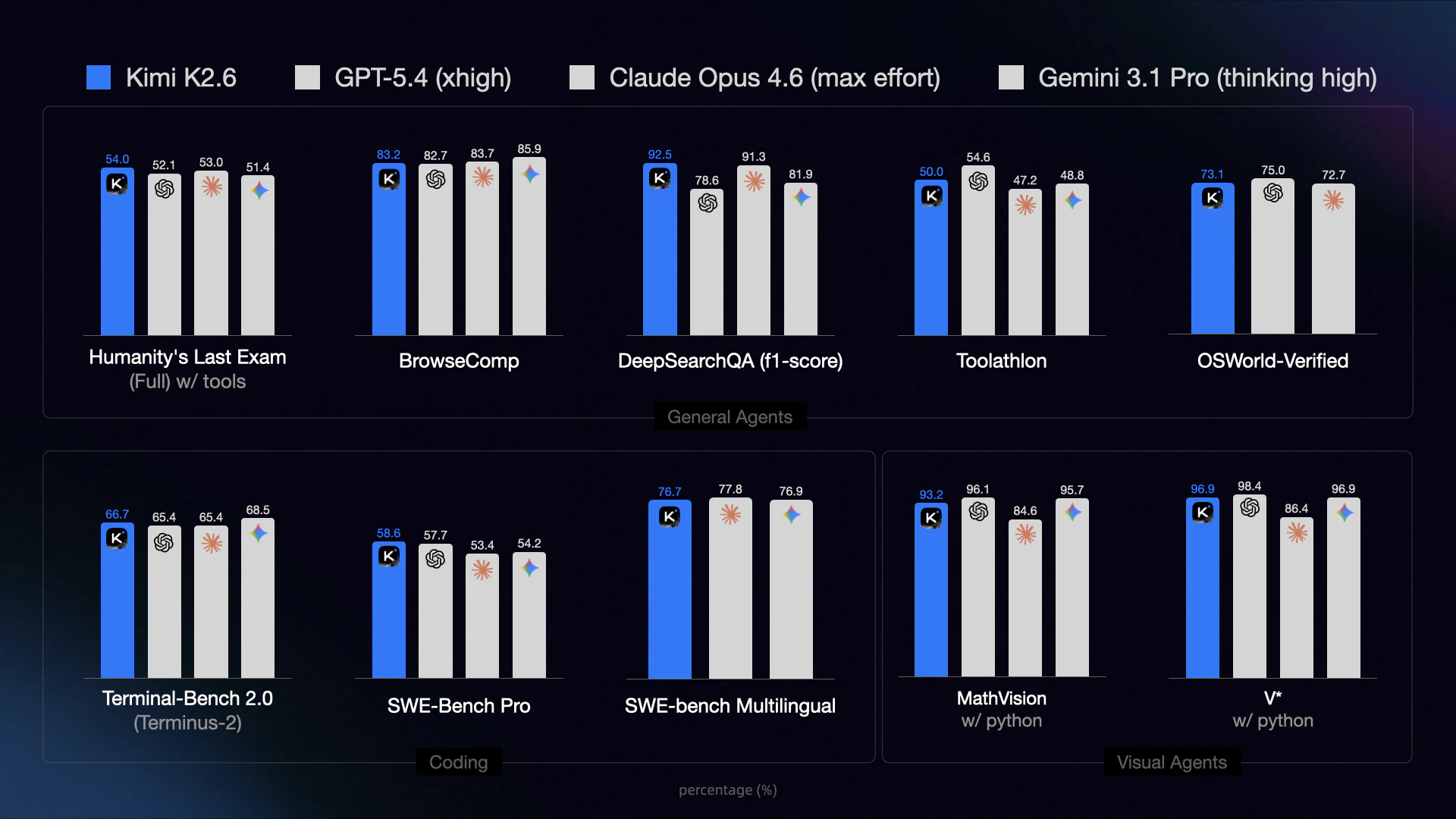
Kimi K2.6 是 Kimi 的通用模型,Kimi K2.6 的通用 Agent、代码、视觉理解等综合能力得到全面提升,其中在博士级难度的完整版人类最后的考试(Humanity's Last Exam)、在考察模型真实软件工程能力的 SWE-Bench Pro、评估 Agent 深度检索能力的 DeepSearchQA 等基准测试中均取得行业领先的成绩,同时支持文本、图片与视频输入,思考与非思考模式,对话与 Agent 任务。 [技术Blog](https://www.kimi.com/blog/kimi-k2-6) 。
 ### 长程编码能力突破
* Kimi K2.6 作为国内领先的 Coding 模型,在长程代码任务中的表现取得了突破,面对不同编程语言(如 Rust、Go、Python)和任务场景(如前端、运维、性能优化)均具备更可靠的泛化能力。
### 超长上下文支持
* `kimi-k2.6`、`kimi-k2.5`、`kimi-k2-0905-preview`、`kimi-k2-turbo-preview`、`kimi-k2-thinking`、`kimi-k2-thinking-turbo` 模型均提供 256K 上下文窗口
### 长思考能力
* Kimi K2.6 仍然具备超强的思考能力,支持多步工具调用和推理,擅长解决复杂问题,如复杂的逻辑推理、数学问题、代码编写等。
## 立即开始
* [立即体验](https://platform.kimi.com/playground) :在开发工作台,快速通过交互式操作测试模型在业务场景上的效果
* [申请 API Key](https://platform.kimi.com/console/api-keys) :立即通过 API 调用测试
## 调用示例
以下是完整的调用示例,帮助您快速上手 Kimi K2.6 模型。
### 安装 OpenAI SDK
Kimi API 完全兼容 OpenAI 的 API 格式,你可以通过如下方式来安装 OpenAI SDK:
```bash theme={null}
pip install --upgrade 'openai>=1.0'
```
### 验证安装结果
```bash theme={null}
python -c 'import openai; print("version =",openai.__version__)'
# 输出可能是 version = 1.10.0,表示 OpenAI SDK 已经安装成功,当前 python 实际使用了 openai 的 v1.10.0 的库
```
### 图片理解代码示例
```python theme={null}
import os
import base64
from openai import OpenAI
client = OpenAI(
api_key=os.environ.get("MOONSHOT_API_KEY"),
base_url="https://api.moonshot.cn/v1",
)
# 在这里,你需要将 kimi.png 文件替换为你想让 Kimi 识别的图片的地址
image_path = "kimi.png"
with open(image_path, "rb") as f:
image_data = f.read()
# 我们使用标准库 base64.b64encode 函数将图片编码成 base64 格式的 image_url
image_url = f"data:image/{os.path.splitext(image_path)[1].lstrip('.')};base64,{base64.b64encode(image_data).decode('utf-8')}"
completion = client.chat.completions.create(
model="kimi-k2.6",
messages=[
{"role": "system", "content": "你是 Kimi。"},
{
"role": "user",
# 注意这里,content 由原来的 str 类型变更为一个 list,这个 list 中包含多个部分的内容,图片(image_url)是一个部分(part),
# 文字(text)是一个部分(part)
"content": [
{
"type": "image_url", # <-- 使用 image_url 类型来上传图片,内容为使用 base64 编码过的图片内容
"image_url": {
"url": image_url,
},
},
{
"type": "text",
"text": "请描述图片的内容。", # <-- 使用 text 类型来提供文字指令,例如"描述图片内容"
},
],
},
],
)
print(completion.choices[0].message.content)
```
### 视频理解代码示例
```python theme={null}
import os
import base64
from openai import OpenAI
client = OpenAI(
api_key=os.environ.get("MOONSHOT_API_KEY"),
base_url="https://api.moonshot.cn/v1",
)
# 在这里,你需要将 kimi.mp4 文件替换为你想让 Kimi 识别的视频的地址
video_path = "kimi.mp4"
with open(video_path, "rb") as f:
video_data = f.read()
# 我们使用标准库 base64.b64encode 函数将视频编码成 base64 格式的 video_url
video_url = f"data:video/{os.path.splitext(video_path)[1].lstrip('.')};base64,{base64.b64encode(video_data).decode('utf-8')}"
completion = client.chat.completions.create(
model="kimi-k2.6",
messages=[
{"role": "system", "content": "你是 Kimi。"},
{
"role": "user",
# 注意这里,content 由原来的 str 类型变更为一个 list,这个 list 中包含多个部分的内容,视频(video_url)是一个部分(part),
# 文字(text)是一个部分(part)
"content": [
{
"type": "video_url", # <-- 使用 video_url 类型来上传视频,内容为使用 base64 编码过的视频内容
"video_url": {
"url": video_url,
},
},
{
"type": "text",
"text": "请描述视频的内容。", # <-- 使用 text 类型来提供文字指令,例如"描述视频内容"
},
],
},
],
)
print(completion.choices[0].message.content)
```
### 多模态工具能力示例
Kimi K2.6 模型综合了多种能力。以下是一个展示 K2.6 视觉理解+工具调用能力的示例。
首先将这个示例视频下载到本地,比如 `/path/to/test_video.mp4`
然后运行以下代码
```python theme={null}
import base64
import json
import os
import subprocess
import tempfile
from pathlib import Path
from openai import OpenAI
tools = [{
"type": "function",
"function": {
"name": "watch_video_clip",
"description": "Watch a video file or a sub-clip of it. If start_time and end_time are not provided, the entire video will be returned.",
"parameters": {
"type": "object",
"properties": {
"path": {
"type": "string",
"description": "The path to the video file to watch"
},
"start_time": {
"type": "number",
"description": "The start time of the clip in seconds (optional, defaults to 0)"
},
"end_time": {
"type": "number",
"description": "The end time of the clip in seconds (optional, defaults to end of video)"
}
},
"required": ["path"]
}
}
}]
def watch_video_clip(path: str, start_time: float | None = None, end_time: float | None = None) -> list[dict]:
"""
Watch a video file or a sub-clip of it.
Args:
path: The path to the video file to watch
start_time: The start time in seconds (optional, defaults to 0)
end_time: The end time in seconds (optional, defaults to end of video)
Returns:
A list of content blocks in MultiModal Tool API format
"""
video_path = Path(path)
if not video_path.exists():
raise FileNotFoundError(f"Video file not found: {path}")
# Get video duration if needed
if start_time is None and end_time is None:
# Return entire video
with open(path, "rb") as f:
video_base64 = base64.b64encode(f.read()).decode("utf-8")
return [
{"type": "video_url", "video_url": {"url": f"data:video/mp4;base64,{video_base64}"}},
{"type": "text", "text": f"Full video: {video_path.name}"}
]
# Get video duration for defaults
probe = subprocess.run(
["ffprobe", "-v", "quiet", "-print_format", "json", "-show_format", path],
capture_output=True, text=True
)
duration = float(json.loads(probe.stdout)["format"]["duration"])
start_time = start_time or 0
end_time = end_time or duration
clip_duration = end_time - start_time
# Extract clip
with tempfile.NamedTemporaryFile(suffix=".mp4", delete=False) as tmp:
tmp_path = tmp.name
try:
subprocess.run([
"ffmpeg", "-y", "-ss", str(start_time), "-i", path,
"-t", str(clip_duration), "-c:v", "libx264", "-c:a", "aac",
"-preset", "fast", "-crf", "23", "-movflags", "+faststart",
"-loglevel", "error", tmp_path
], check=True)
with open(tmp_path, "rb") as f:
video_base64 = base64.b64encode(f.read()).decode("utf-8")
return [
{"type": "video_url", "video_url": {"url": f"data:video/mp4;base64,{video_base64}"}},
{"type": "text", "text": f"Clip from {video_path.name}: {start_time}s - {end_time}s"}
]
finally:
if os.path.exists(tmp_path):
os.unlink(tmp_path)
client = OpenAI(
api_key=os.environ.get("MOONSHOT_API_KEY"),
base_url="https://api.moonshot.cn/v1"
)
def agent_loop(user_message: str):
"""Simple agent loop with multimodal tool support."""
messages = [
{"role": "system", "content": "You are a video analysis assistant. Use watch_video_clip to examine specific portions of videos."},
{"role": "user", "content": user_message}
]
while True:
response = client.chat.completions.create(
model="kimi-k2.6",
messages=messages,
tools=tools,
tool_choice="auto"
)
message = response.choices[0].message
messages.append(message.model_dump())
# No tool calls = done
if not message.tool_calls:
return message.content
# Execute tool calls
for tool_call in message.tool_calls:
if tool_call.function.name == "watch_video_clip":
args = json.loads(tool_call.function.arguments)
result = watch_video_clip(
path=args["path"],
start_time=args.get("start_time"),
end_time=args.get("end_time")
)
# Multimodal tool result
messages.append({
"role": "tool",
"tool_call_id": tool_call.id,
"content": result
})
# Usage
answer = agent_loop("分析 /path/to/test_video.mp4 这个视频的 8-13 秒发生了什么")
print(answer)
```
## 最佳实践
### 支持的格式
图片支持 png、jpeg、webp、gif;视频支持 mp4、mpeg、mov、avi、x-flv、mpg、webm、wmv、3gpp 格式。
### Tokens 计算及费用
图片与视频进行动态token计算,可以通过 [计算token接口](/api/estimate) ,在开始理解前获取包含图片或视频的请求的token消耗。
一般说来,图片分辨率越高,消耗的token越多;视频由若干张关键帧组成,关键帧的数量越多,分辨率越高,则token消耗越多。
Vision 模型在计费方式上与 `moonshot-v1` 系列模型保持一致,根据模型推理的总 Tokens 计费,详情请查看:
关于 token 价格,详见 [模型推理价格说明](/pricing/chat-k26) 。
### 分辨率说明
我们推荐图片分辨率不超过4k (4096\*2160),视频分辨率不超过 1080p (1920\*1080),再高的分辨率只会增加处理时间,也不会对模型理解的效果有提升。
### 上传文件还是base64
由于我们对请求体的整体大小有限制,所以对于非常大的视频,必须使用上传文件的方式使用视觉理解功能。对于需要多次引用的图片或视频,我们推荐使用文件上传的方式使用视觉理解功能。关于上传文件的限制,请参阅 [文件上传](/api/files-upload) 文档。
图片数量限制:Vision 模型没有图片数量限制,但请确保请求的 Body 大小不超过 100M
URL 格式的图片:不支持,目前仅支持使用 base64 编码的图片内容
## 参数变动说明
在 [chat](/api/chat) 文档中有一系列参数,但对于 K2.6/K2.5系列模型,其行为会有所不同。
**我们建议用户不要手动设置这些字段,而是使用默认值**
参数变动列举如下
| 字段 | 是否必须 | 说明 | 类型 | 取值 |
| ------------------ | -------- | --------------------- | ------ | ----------------------------------------------------------------------------- |
| max\_tokens | optional | 聊天完成时生成的最大 token 数。 | int | 默认值为32k,即32768 |
| thinking | optional | **新增** 该参数控制模型是否启用思考。 | object | 默认值为`{"type": "enabled"}`. 只能为 `{"type": "enabled"}` 或 `{"type": "disabled"}` |
| temperature | optional | 使用什么采样温度。 | float | k2.6/k2.5 系列模型将使用确定值 1.0, 非思考模式下将使用确认值 0.6。若指定其他值,将会报错。 |
| top\_p | optional | 采样方法。 | float | k2.6/k2.5 系列模型将使用确定值 0.95。若指定其他值,将会报错。 |
| n | optional | 为每条输入消息生成多少个结果。 | int | k2.6/k2.5 系列模型将使用确定值 1。若指定其他值,将会报错。 |
| presence\_penalty | optional | 存在惩罚。 | float | k2.6/k2.5 系列模型将使用固定值 0.0。 若指定其他值,将会报错。 |
| frequency\_penalty | optional | 频率惩罚。 | float | k2.6/k2.5 系列模型将使用确定值 0.0。若指定其他值,将会报错。 |
## Tool Use 参数兼容性
当使用工具时,若thinking设置值为`{"type": "enabled"}`,请注意,为了确保模型的性能,会有以下约束:
* 为了避免思考内容与指定的 `tool_choice` 冲突,`tool_choice` 只能使用"auto"和"none"(默认值为"auto"),取任何其他值将会报错;
* 在多步工具调用过程中,您必须在将本轮会话中工具调用时assistant message里的 `reasoning_content` 保留在上下文当中,否则会报错;
* 官方内置的 builtin 的联网搜索 `$web_search` 工具暂时与 Kimi K2.6/Kimi K2.5思考模式不兼容,可以选择先关闭思考模式后使用联网搜索工具 `$web_search`。
您可以参考 [如何使用思考模式](/guide/use-kimi-k2-thinking-model) 正确使用工具调用。
### K2.6 禁用思考能力示例
对于 `kimi-k2.6`, `kimi-k2.5` 模型,提供禁用思考能力的选项,需要在请求体中指定 `"thinking": {"type": "disabled"}`:
```bash theme={null}
$ curl https://api.moonshot.cn/v1/chat/completions \
-H "Content-Type: application/json" \
-H "Authorization: Bearer $MOONSHOT_API_KEY" \
-d '{
"model": "kimi-k2.6",
"messages": [
{"role": "user", "content": "你好"}
],
"thinking": {"type": "disabled"}
}'
```
```python theme={null}
import os
import openai
client = openai.Client(
base_url="https://api.moonshot.cn/v1",
api_key=os.getenv("MOONSHOT_API_KEY"),
)
response = client.chat.completions.create(
model="kimi-k2.6",
messages=[
{"role": "user", "content": "你好"}
],
extra_body={
"thinking": {"type": "disabled"}
}, # 通过 extra_body 参数,传递额外请求体,从而禁用思考能力
max_tokens=1024*32
# 无需设置temperature
)
print(response.choices[0].message.content)
print(response)
```
## 模型价格
关于 token 价格,详见 [产品定价](/pricing/chat-k26) 。
## 了解更多
* 使用 Kimi 模型进行基准测试,请参考这篇 [基准测试最佳实践](/guide/benchmark-best-practice)
* Kimi K2.6 的最详细的 API 使用示例请见: [视觉输入](/guide/use-kimi-vision-model)
* 查看如何在 [Claude Code](/guide/claude-code-kimi) 中使用 Kimi 模型
* 在这里查看如何配置使用 [思考模式](/guide/use-kimi-k2-thinking-model)
联网搜索(`web_search`)正在更新升级中,近期不建议使用该功能,当前文档已经过时,请关注后续内容更新。
* 联网搜索是 Kimi API 官方提供的强大工具之一,在这里查看如何使用 [联网搜索](/guide/use-web-search) ,以及其他 [官方工具](/guide/use-official-tools)
* 在这里查看全部 [模型价格](/pricing/chat) , [充值与限速说明](/pricing/limits) , [联网搜索价格说明](/pricing/tools)
### 长程编码能力突破
* Kimi K2.6 作为国内领先的 Coding 模型,在长程代码任务中的表现取得了突破,面对不同编程语言(如 Rust、Go、Python)和任务场景(如前端、运维、性能优化)均具备更可靠的泛化能力。
### 超长上下文支持
* `kimi-k2.6`、`kimi-k2.5`、`kimi-k2-0905-preview`、`kimi-k2-turbo-preview`、`kimi-k2-thinking`、`kimi-k2-thinking-turbo` 模型均提供 256K 上下文窗口
### 长思考能力
* Kimi K2.6 仍然具备超强的思考能力,支持多步工具调用和推理,擅长解决复杂问题,如复杂的逻辑推理、数学问题、代码编写等。
## 立即开始
* [立即体验](https://platform.kimi.com/playground) :在开发工作台,快速通过交互式操作测试模型在业务场景上的效果
* [申请 API Key](https://platform.kimi.com/console/api-keys) :立即通过 API 调用测试
## 调用示例
以下是完整的调用示例,帮助您快速上手 Kimi K2.6 模型。
### 安装 OpenAI SDK
Kimi API 完全兼容 OpenAI 的 API 格式,你可以通过如下方式来安装 OpenAI SDK:
```bash theme={null}
pip install --upgrade 'openai>=1.0'
```
### 验证安装结果
```bash theme={null}
python -c 'import openai; print("version =",openai.__version__)'
# 输出可能是 version = 1.10.0,表示 OpenAI SDK 已经安装成功,当前 python 实际使用了 openai 的 v1.10.0 的库
```
### 图片理解代码示例
```python theme={null}
import os
import base64
from openai import OpenAI
client = OpenAI(
api_key=os.environ.get("MOONSHOT_API_KEY"),
base_url="https://api.moonshot.cn/v1",
)
# 在这里,你需要将 kimi.png 文件替换为你想让 Kimi 识别的图片的地址
image_path = "kimi.png"
with open(image_path, "rb") as f:
image_data = f.read()
# 我们使用标准库 base64.b64encode 函数将图片编码成 base64 格式的 image_url
image_url = f"data:image/{os.path.splitext(image_path)[1].lstrip('.')};base64,{base64.b64encode(image_data).decode('utf-8')}"
completion = client.chat.completions.create(
model="kimi-k2.6",
messages=[
{"role": "system", "content": "你是 Kimi。"},
{
"role": "user",
# 注意这里,content 由原来的 str 类型变更为一个 list,这个 list 中包含多个部分的内容,图片(image_url)是一个部分(part),
# 文字(text)是一个部分(part)
"content": [
{
"type": "image_url", # <-- 使用 image_url 类型来上传图片,内容为使用 base64 编码过的图片内容
"image_url": {
"url": image_url,
},
},
{
"type": "text",
"text": "请描述图片的内容。", # <-- 使用 text 类型来提供文字指令,例如"描述图片内容"
},
],
},
],
)
print(completion.choices[0].message.content)
```
### 视频理解代码示例
```python theme={null}
import os
import base64
from openai import OpenAI
client = OpenAI(
api_key=os.environ.get("MOONSHOT_API_KEY"),
base_url="https://api.moonshot.cn/v1",
)
# 在这里,你需要将 kimi.mp4 文件替换为你想让 Kimi 识别的视频的地址
video_path = "kimi.mp4"
with open(video_path, "rb") as f:
video_data = f.read()
# 我们使用标准库 base64.b64encode 函数将视频编码成 base64 格式的 video_url
video_url = f"data:video/{os.path.splitext(video_path)[1].lstrip('.')};base64,{base64.b64encode(video_data).decode('utf-8')}"
completion = client.chat.completions.create(
model="kimi-k2.6",
messages=[
{"role": "system", "content": "你是 Kimi。"},
{
"role": "user",
# 注意这里,content 由原来的 str 类型变更为一个 list,这个 list 中包含多个部分的内容,视频(video_url)是一个部分(part),
# 文字(text)是一个部分(part)
"content": [
{
"type": "video_url", # <-- 使用 video_url 类型来上传视频,内容为使用 base64 编码过的视频内容
"video_url": {
"url": video_url,
},
},
{
"type": "text",
"text": "请描述视频的内容。", # <-- 使用 text 类型来提供文字指令,例如"描述视频内容"
},
],
},
],
)
print(completion.choices[0].message.content)
```
### 多模态工具能力示例
Kimi K2.6 模型综合了多种能力。以下是一个展示 K2.6 视觉理解+工具调用能力的示例。
首先将这个示例视频下载到本地,比如 `/path/to/test_video.mp4`
然后运行以下代码
```python theme={null}
import base64
import json
import os
import subprocess
import tempfile
from pathlib import Path
from openai import OpenAI
tools = [{
"type": "function",
"function": {
"name": "watch_video_clip",
"description": "Watch a video file or a sub-clip of it. If start_time and end_time are not provided, the entire video will be returned.",
"parameters": {
"type": "object",
"properties": {
"path": {
"type": "string",
"description": "The path to the video file to watch"
},
"start_time": {
"type": "number",
"description": "The start time of the clip in seconds (optional, defaults to 0)"
},
"end_time": {
"type": "number",
"description": "The end time of the clip in seconds (optional, defaults to end of video)"
}
},
"required": ["path"]
}
}
}]
def watch_video_clip(path: str, start_time: float | None = None, end_time: float | None = None) -> list[dict]:
"""
Watch a video file or a sub-clip of it.
Args:
path: The path to the video file to watch
start_time: The start time in seconds (optional, defaults to 0)
end_time: The end time in seconds (optional, defaults to end of video)
Returns:
A list of content blocks in MultiModal Tool API format
"""
video_path = Path(path)
if not video_path.exists():
raise FileNotFoundError(f"Video file not found: {path}")
# Get video duration if needed
if start_time is None and end_time is None:
# Return entire video
with open(path, "rb") as f:
video_base64 = base64.b64encode(f.read()).decode("utf-8")
return [
{"type": "video_url", "video_url": {"url": f"data:video/mp4;base64,{video_base64}"}},
{"type": "text", "text": f"Full video: {video_path.name}"}
]
# Get video duration for defaults
probe = subprocess.run(
["ffprobe", "-v", "quiet", "-print_format", "json", "-show_format", path],
capture_output=True, text=True
)
duration = float(json.loads(probe.stdout)["format"]["duration"])
start_time = start_time or 0
end_time = end_time or duration
clip_duration = end_time - start_time
# Extract clip
with tempfile.NamedTemporaryFile(suffix=".mp4", delete=False) as tmp:
tmp_path = tmp.name
try:
subprocess.run([
"ffmpeg", "-y", "-ss", str(start_time), "-i", path,
"-t", str(clip_duration), "-c:v", "libx264", "-c:a", "aac",
"-preset", "fast", "-crf", "23", "-movflags", "+faststart",
"-loglevel", "error", tmp_path
], check=True)
with open(tmp_path, "rb") as f:
video_base64 = base64.b64encode(f.read()).decode("utf-8")
return [
{"type": "video_url", "video_url": {"url": f"data:video/mp4;base64,{video_base64}"}},
{"type": "text", "text": f"Clip from {video_path.name}: {start_time}s - {end_time}s"}
]
finally:
if os.path.exists(tmp_path):
os.unlink(tmp_path)
client = OpenAI(
api_key=os.environ.get("MOONSHOT_API_KEY"),
base_url="https://api.moonshot.cn/v1"
)
def agent_loop(user_message: str):
"""Simple agent loop with multimodal tool support."""
messages = [
{"role": "system", "content": "You are a video analysis assistant. Use watch_video_clip to examine specific portions of videos."},
{"role": "user", "content": user_message}
]
while True:
response = client.chat.completions.create(
model="kimi-k2.6",
messages=messages,
tools=tools,
tool_choice="auto"
)
message = response.choices[0].message
messages.append(message.model_dump())
# No tool calls = done
if not message.tool_calls:
return message.content
# Execute tool calls
for tool_call in message.tool_calls:
if tool_call.function.name == "watch_video_clip":
args = json.loads(tool_call.function.arguments)
result = watch_video_clip(
path=args["path"],
start_time=args.get("start_time"),
end_time=args.get("end_time")
)
# Multimodal tool result
messages.append({
"role": "tool",
"tool_call_id": tool_call.id,
"content": result
})
# Usage
answer = agent_loop("分析 /path/to/test_video.mp4 这个视频的 8-13 秒发生了什么")
print(answer)
```
## 最佳实践
### 支持的格式
图片支持 png、jpeg、webp、gif;视频支持 mp4、mpeg、mov、avi、x-flv、mpg、webm、wmv、3gpp 格式。
### Tokens 计算及费用
图片与视频进行动态token计算,可以通过 [计算token接口](/api/estimate) ,在开始理解前获取包含图片或视频的请求的token消耗。
一般说来,图片分辨率越高,消耗的token越多;视频由若干张关键帧组成,关键帧的数量越多,分辨率越高,则token消耗越多。
Vision 模型在计费方式上与 `moonshot-v1` 系列模型保持一致,根据模型推理的总 Tokens 计费,详情请查看:
关于 token 价格,详见 [模型推理价格说明](/pricing/chat-k26) 。
### 分辨率说明
我们推荐图片分辨率不超过4k (4096\*2160),视频分辨率不超过 1080p (1920\*1080),再高的分辨率只会增加处理时间,也不会对模型理解的效果有提升。
### 上传文件还是base64
由于我们对请求体的整体大小有限制,所以对于非常大的视频,必须使用上传文件的方式使用视觉理解功能。对于需要多次引用的图片或视频,我们推荐使用文件上传的方式使用视觉理解功能。关于上传文件的限制,请参阅 [文件上传](/api/files-upload) 文档。
图片数量限制:Vision 模型没有图片数量限制,但请确保请求的 Body 大小不超过 100M
URL 格式的图片:不支持,目前仅支持使用 base64 编码的图片内容
## 参数变动说明
在 [chat](/api/chat) 文档中有一系列参数,但对于 K2.6/K2.5系列模型,其行为会有所不同。
**我们建议用户不要手动设置这些字段,而是使用默认值**
参数变动列举如下
| 字段 | 是否必须 | 说明 | 类型 | 取值 |
| ------------------ | -------- | --------------------- | ------ | ----------------------------------------------------------------------------- |
| max\_tokens | optional | 聊天完成时生成的最大 token 数。 | int | 默认值为32k,即32768 |
| thinking | optional | **新增** 该参数控制模型是否启用思考。 | object | 默认值为`{"type": "enabled"}`. 只能为 `{"type": "enabled"}` 或 `{"type": "disabled"}` |
| temperature | optional | 使用什么采样温度。 | float | k2.6/k2.5 系列模型将使用确定值 1.0, 非思考模式下将使用确认值 0.6。若指定其他值,将会报错。 |
| top\_p | optional | 采样方法。 | float | k2.6/k2.5 系列模型将使用确定值 0.95。若指定其他值,将会报错。 |
| n | optional | 为每条输入消息生成多少个结果。 | int | k2.6/k2.5 系列模型将使用确定值 1。若指定其他值,将会报错。 |
| presence\_penalty | optional | 存在惩罚。 | float | k2.6/k2.5 系列模型将使用固定值 0.0。 若指定其他值,将会报错。 |
| frequency\_penalty | optional | 频率惩罚。 | float | k2.6/k2.5 系列模型将使用确定值 0.0。若指定其他值,将会报错。 |
## Tool Use 参数兼容性
当使用工具时,若thinking设置值为`{"type": "enabled"}`,请注意,为了确保模型的性能,会有以下约束:
* 为了避免思考内容与指定的 `tool_choice` 冲突,`tool_choice` 只能使用"auto"和"none"(默认值为"auto"),取任何其他值将会报错;
* 在多步工具调用过程中,您必须在将本轮会话中工具调用时assistant message里的 `reasoning_content` 保留在上下文当中,否则会报错;
* 官方内置的 builtin 的联网搜索 `$web_search` 工具暂时与 Kimi K2.6/Kimi K2.5思考模式不兼容,可以选择先关闭思考模式后使用联网搜索工具 `$web_search`。
您可以参考 [如何使用思考模式](/guide/use-kimi-k2-thinking-model) 正确使用工具调用。
### K2.6 禁用思考能力示例
对于 `kimi-k2.6`, `kimi-k2.5` 模型,提供禁用思考能力的选项,需要在请求体中指定 `"thinking": {"type": "disabled"}`:
```bash theme={null}
$ curl https://api.moonshot.cn/v1/chat/completions \
-H "Content-Type: application/json" \
-H "Authorization: Bearer $MOONSHOT_API_KEY" \
-d '{
"model": "kimi-k2.6",
"messages": [
{"role": "user", "content": "你好"}
],
"thinking": {"type": "disabled"}
}'
```
```python theme={null}
import os
import openai
client = openai.Client(
base_url="https://api.moonshot.cn/v1",
api_key=os.getenv("MOONSHOT_API_KEY"),
)
response = client.chat.completions.create(
model="kimi-k2.6",
messages=[
{"role": "user", "content": "你好"}
],
extra_body={
"thinking": {"type": "disabled"}
}, # 通过 extra_body 参数,传递额外请求体,从而禁用思考能力
max_tokens=1024*32
# 无需设置temperature
)
print(response.choices[0].message.content)
print(response)
```
## 模型价格
关于 token 价格,详见 [产品定价](/pricing/chat-k26) 。
## 了解更多
* 使用 Kimi 模型进行基准测试,请参考这篇 [基准测试最佳实践](/guide/benchmark-best-practice)
* Kimi K2.6 的最详细的 API 使用示例请见: [视觉输入](/guide/use-kimi-vision-model)
* 查看如何在 [Claude Code](/guide/claude-code-kimi) 中使用 Kimi 模型
* 在这里查看如何配置使用 [思考模式](/guide/use-kimi-k2-thinking-model)
联网搜索(`web_search`)正在更新升级中,近期不建议使用该功能,当前文档已经过时,请关注后续内容更新。
* 联网搜索是 Kimi API 官方提供的强大工具之一,在这里查看如何使用 [联网搜索](/guide/use-web-search) ,以及其他 [官方工具](/guide/use-official-tools)
* 在这里查看全部 [模型价格](/pricing/chat) , [充值与限速说明](/pricing/limits) , [联网搜索价格说明](/pricing/tools)