> ## Documentation Index
> Fetch the complete documentation index at: https://platform.kimi.com/docs/llms.txt
> Use this file to discover all available pages before exploring further.
# 在 Hermes Agent 中使用 Kimi API
> [Hermes Agent](https://github.com/nousresearch/hermes-agent) 是 Nous Research 开源 AI Agent 工具,能够随着时间的推移不断自我改进。它具备跨会话持久化的记忆、内置的学习循环、超过 40 个集成工具,并支持 CLI、Telegram、Discord、Slack 和 WhatsApp 等多种平台。注意其界面、配置项和支持能力可能随 Hermes Agent 版本变化。本文展示如何通过内置配置功能将 Hermes Agent 模型请求转发到 Kimi API。
## 获取 Kimi API Key
* 注册登陆 [Kimi 平台](https://platform.kimi.com/console/pay) ,并获取 **Kimi API Key**
* macOS、Linux 或 Windows(仅支持 WSL2;不支持原生 Windows)
## 在 Hermes Agent 中配置 Kimi API
### 步骤 1:安装 Hermes Agent
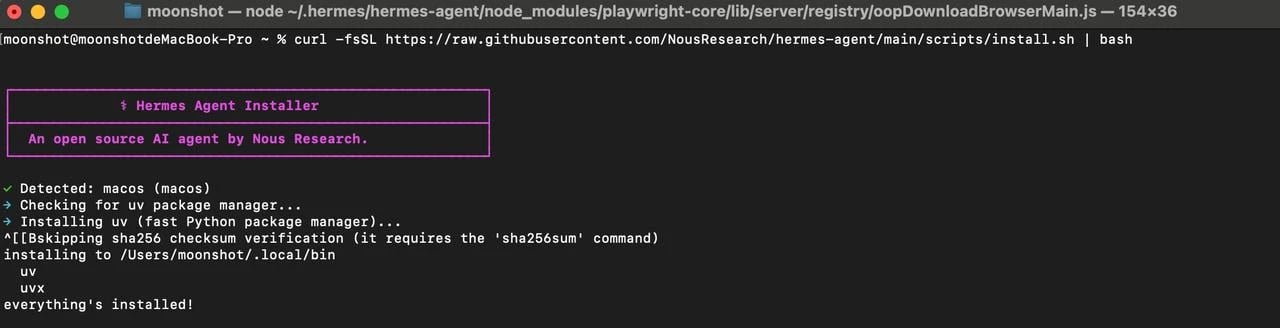
在终端中运行一行命令安装:
```bash theme={null}
curl -fsSL https://raw.githubusercontent.com/NousResearch/hermes-agent/main/scripts/install.sh | bash
```
该脚本会自动检测并安装缺失的依赖,设置虚拟环境,并注册全局的 `hermes` 命令。
 ### 步骤 2:选择 Kimi 作为模型提供商
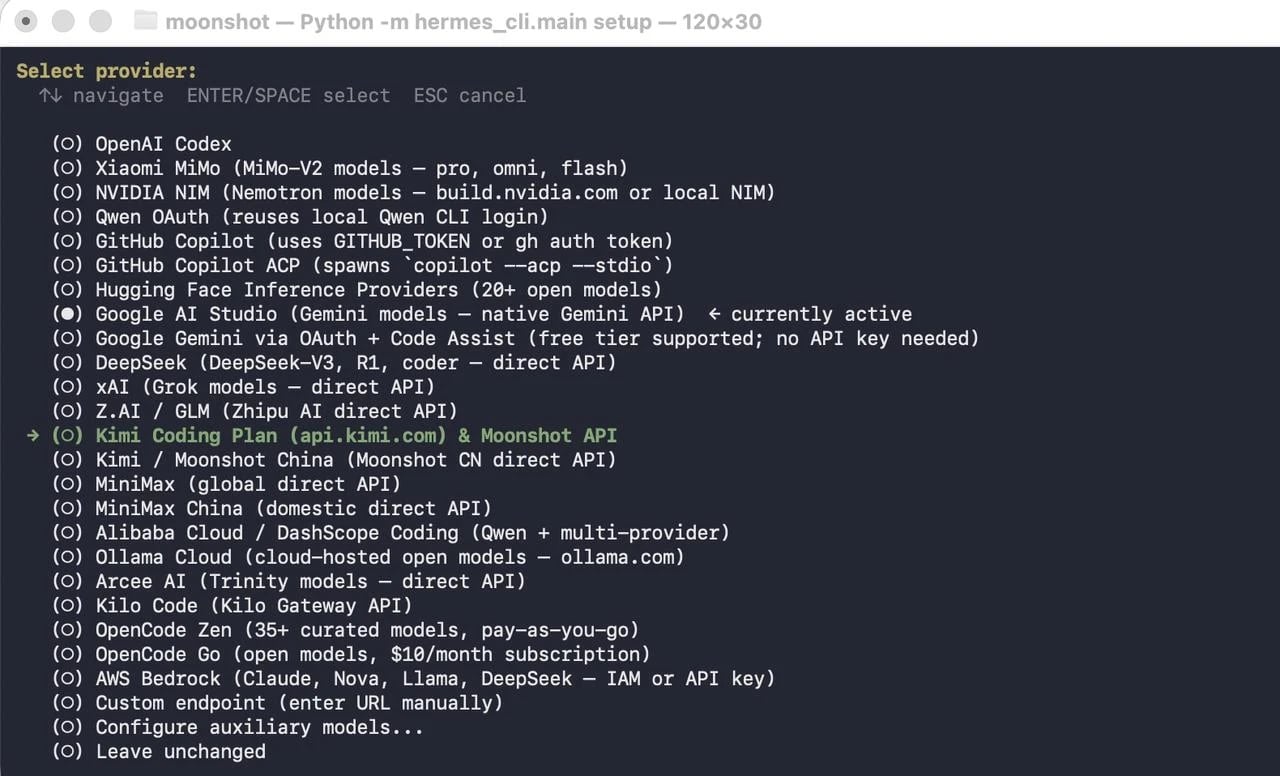
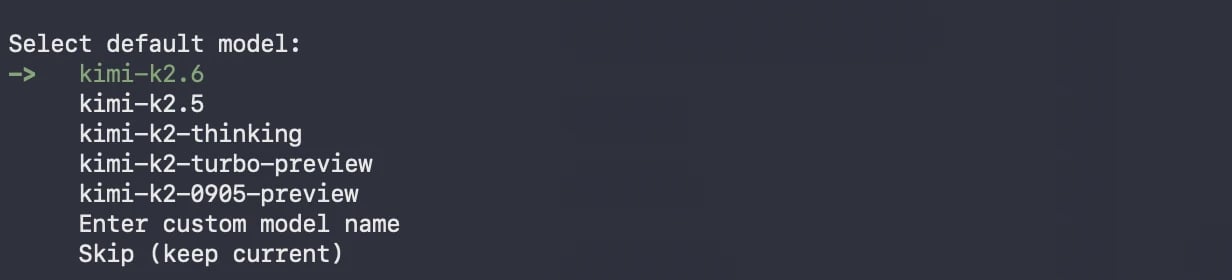
在初始设置过程中,系统会提示您选择模型提供商。从列表中选择 **Kimi/Moonshot**,然后将 `kimi-k2.6` 设为默认模型。
### 步骤 2:选择 Kimi 作为模型提供商
在初始设置过程中,系统会提示您选择模型提供商。从列表中选择 **Kimi/Moonshot**,然后将 `kimi-k2.6` 设为默认模型。
 ### 步骤 3:在 Hermes Agent 中配置 Kimi API
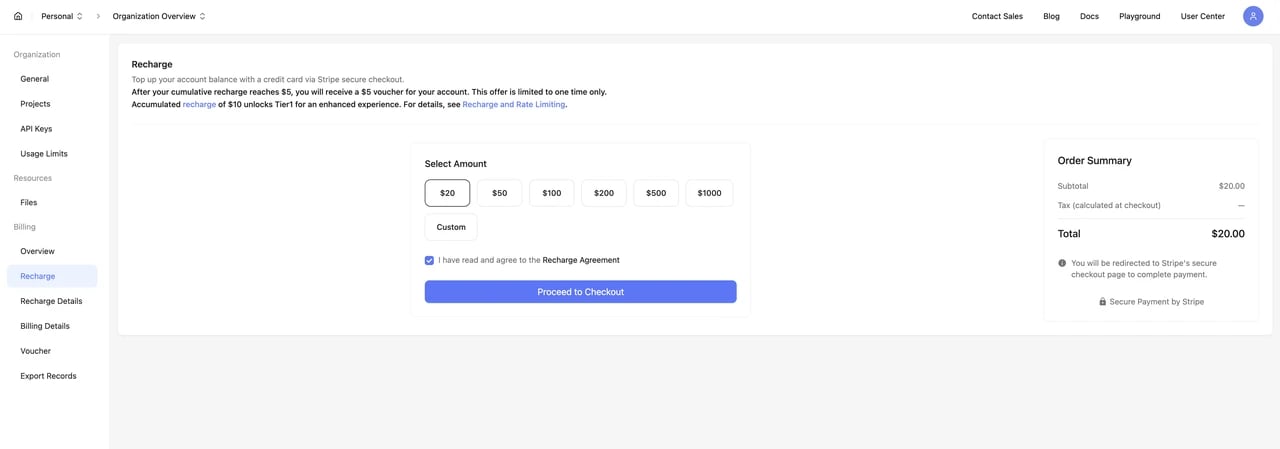
1. 登录 [Kimi 平台](https://platform.kimi.com/console/pay) 并为账户充值。充值 \$5 可获得 \$5 赠金;充值 \$20 及以上可解锁 **Tier 2**,为复杂的多步骤任务提供更低的延迟和更高的稳定性。
### 步骤 3:在 Hermes Agent 中配置 Kimi API
1. 登录 [Kimi 平台](https://platform.kimi.com/console/pay) 并为账户充值。充值 \$5 可获得 \$5 赠金;充值 \$20 及以上可解锁 **Tier 2**,为复杂的多步骤任务提供更低的延迟和更高的稳定性。
 2. 前往 [API Keys](https://platform.kimi.com/console/api-keys),点击 **创建 API 密钥**,并将其保存在安全的地方。
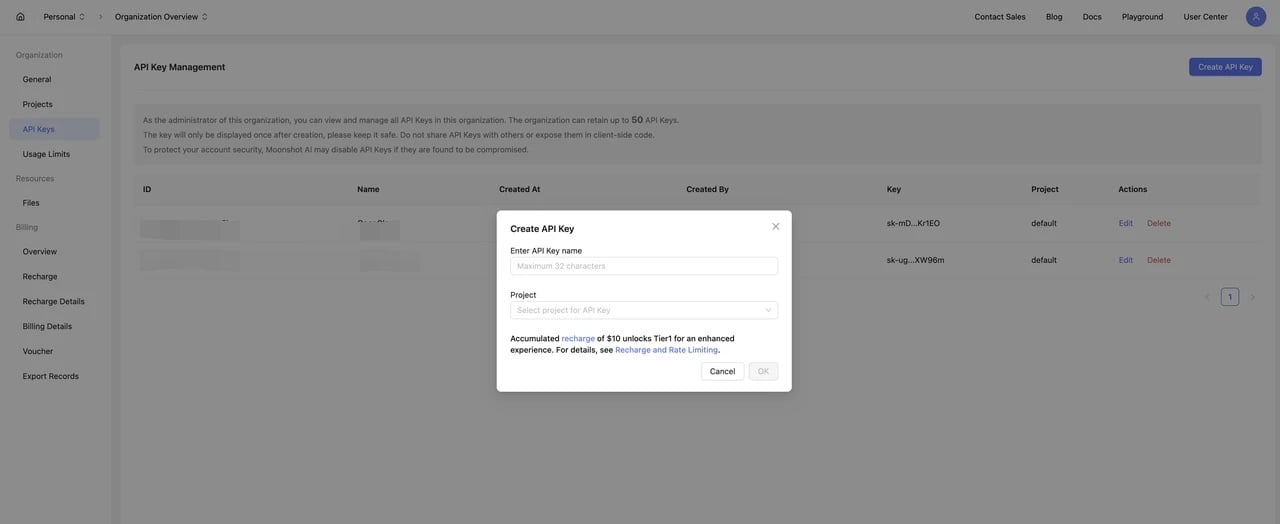 3. 返回终端,在提示时输入您的 Kimi API 密钥。
 ### 步骤 4:开始与 Hermes Agent 对话
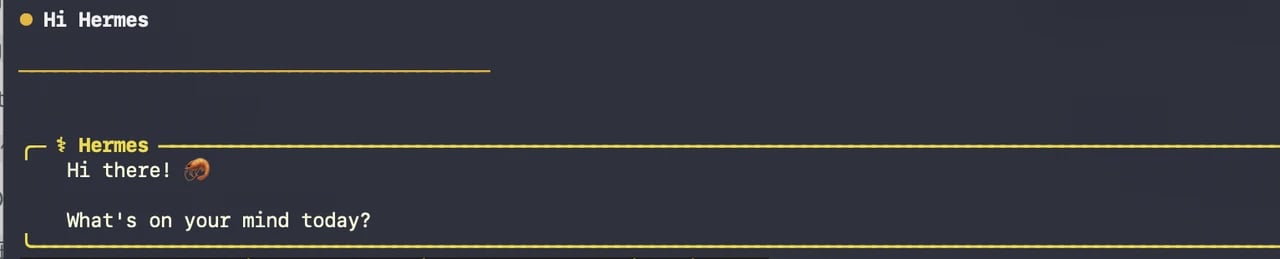
完成配置后,在终端中输入 `hermes` 启动 Agent,开始您的第一次会话。
### 步骤 4:开始与 Hermes Agent 对话
完成配置后,在终端中输入 `hermes` 启动 Agent,开始您的第一次会话。
 ## Hermes Agent 故障排查
将 Hermes Agent 与模型提供商集成时,您可能会偶尔遇到错误。大多数错误源于 API 密钥配置错误、模型标识符不正确或提供商特定的限制。以下是最常见的问题及解决方法。
### `/model` 只显示一个提供商 / 无法切换提供商
* **原因:** `/model` 命令(在聊天会话中使用)只允许您在已配置的提供商之间切换。
* **解决方法:** 退出当前会话,然后在终端中运行 `hermes model` 以添加其他提供商。
```bash theme={null}
# 先退出 Hermes 聊天会话(Ctrl+C 或 /quit)
# 运行完整的提供商设置向导
hermes model
# 您可以:添加提供商、运行 OAuth、输入 API 密钥、配置端点
```
### API 密钥无效
* **原因:** API 密钥缺失、已过期、配置不正确,或关联到了错误的提供商。
* **解决方法:**
```bash theme={null}
# 查看当前配置
hermes config show
# 重新配置提供商
hermes model
# 或直接设置
hermes config set MOONSHOT_API_KEY sk-xxxxxxxxxxxx
```
### 模型不可用 / 找不到模型
* **原因:** 指定的模型标识符无效或不受您的提供商支持。
* **解决方法:**
```bash theme={null}
# 列出提供商支持的可用模型
hermes model
# 设置有效的模型
hermes config set HERMES_MODEL moonshot/kimi-k2.6
```
### 速率限制(429 错误)
* **原因:** 您已触发了提供商设置的速率限制。
* **解决方法:** 稍等片刻后重试。如需更稳定的使用体验,请考虑升级您的提供商套餐、切换到其他模型或提供商,或使用 `hermes chat --provider ` 将请求路由到另一个后端。
更多问题排查解决方案请查看[问题排查](/guide/troubleshooting)页面。
## Hermes Agent 故障排查
将 Hermes Agent 与模型提供商集成时,您可能会偶尔遇到错误。大多数错误源于 API 密钥配置错误、模型标识符不正确或提供商特定的限制。以下是最常见的问题及解决方法。
### `/model` 只显示一个提供商 / 无法切换提供商
* **原因:** `/model` 命令(在聊天会话中使用)只允许您在已配置的提供商之间切换。
* **解决方法:** 退出当前会话,然后在终端中运行 `hermes model` 以添加其他提供商。
```bash theme={null}
# 先退出 Hermes 聊天会话(Ctrl+C 或 /quit)
# 运行完整的提供商设置向导
hermes model
# 您可以:添加提供商、运行 OAuth、输入 API 密钥、配置端点
```
### API 密钥无效
* **原因:** API 密钥缺失、已过期、配置不正确,或关联到了错误的提供商。
* **解决方法:**
```bash theme={null}
# 查看当前配置
hermes config show
# 重新配置提供商
hermes model
# 或直接设置
hermes config set MOONSHOT_API_KEY sk-xxxxxxxxxxxx
```
### 模型不可用 / 找不到模型
* **原因:** 指定的模型标识符无效或不受您的提供商支持。
* **解决方法:**
```bash theme={null}
# 列出提供商支持的可用模型
hermes model
# 设置有效的模型
hermes config set HERMES_MODEL moonshot/kimi-k2.6
```
### 速率限制(429 错误)
* **原因:** 您已触发了提供商设置的速率限制。
* **解决方法:** 稍等片刻后重试。如需更稳定的使用体验,请考虑升级您的提供商套餐、切换到其他模型或提供商,或使用 `hermes chat --provider ` 将请求路由到另一个后端。
更多问题排查解决方案请查看[问题排查](/guide/troubleshooting)页面。