> ## Documentation Index
> Fetch the complete documentation index at: https://platform.kimi.com/docs/llms.txt
> Use this file to discover all available pages before exploring further.
# 在 OpenClaw 中连接 Kimi
> 使用 OpenClaw 和 Kimi API 构建跨平台 AI 智能体。按照指南安装 OpenClaw 并配置 Kimi API 密钥。
OpenClaw(前身为 Clawdbot 和 Moltbot)是一个开源的自托管 AI 智能体平台,可让您在本地运行 AI 助手。它集成了 WhatsApp、Telegram、Discord、Slack 和 Signal 等消息应用,将大语言模型连接到实际工作流程中。该平台支持多个 LLM 提供商、可扩展的技能,并让您完全掌控自己的数据和 API 密钥。
以下步骤基于 OpenClaw `2026.7.1` 和官方 Moonshot Provider,使用 Kimi K3 完成 Chat Completion 配置。旧版 K2.5 预设已不再作为本文的配置目标。
`kimi-k2.5` 已停止向新注册用户开放。新用户请使用官方 Moonshot Provider,并将 `moonshot/kimi-k3` 设置为默认模型。API Key 只在本机向导或终端中输入,不要写入文档、截图、仓库或聊天记录。
## 准备工作
开始前,请完成以下准备工作。安装、源码和账号相关操作请按照对应的官方入口完成,本文只展开 Kimi 在 OpenClaw 中的配置。
按照 OpenClaw 官方入口完成安装或更新。
查看官方仓库、版本和变更说明。
在中国区 Kimi 开放平台创建并妥善保存 API Key。
Kimi K3 需要账户有可用余额;调用限额随用户等级变化,详见 [充值与限速](/docs/pricing/limits) 。如果组织启用了 IP 白名单,请先按照 [组织最佳实践](/docs/guide/org-best-practice) 添加当前网络的出口 IPv4 地址。
## 设置 Kimi K3
确保已完成上方准备工作中的 OpenClaw 安装,并在终端安装或更新官方 Moonshot Provider:
```bash theme={null}
openclaw plugins install @openclaw/moonshot-provider
openclaw gateway restart
```
运行配置向导:
```bash theme={null}
openclaw onboard --auth-choice moonshot-api-key-cn
```
在向导中依次选择:
* **第 1 步:Model.auth provider > 选择 Moonshot**
* **第 2 步:Model AI auth method > 选择 Kimi API key (.cn)**
* **第 3 步:Enter Moonshot API Key (.cn) > 输入中国区 API Key**
* **第 4 步:Default model > 完成向导后设置为 `moonshot/kimi-k3`**
向导里如果暂时看不到 K3,先继续完成认证,再运行:
```bash theme={null}
openclaw models list --provider moonshot
openclaw models set moonshot/kimi-k3
```
如果稳定版 Provider 目录仍没有 K3,升级插件并重启 Gateway:
```bash theme={null}
openclaw plugins update @openclaw/moonshot-provider
openclaw gateway restart
openclaw models list --provider moonshot
```
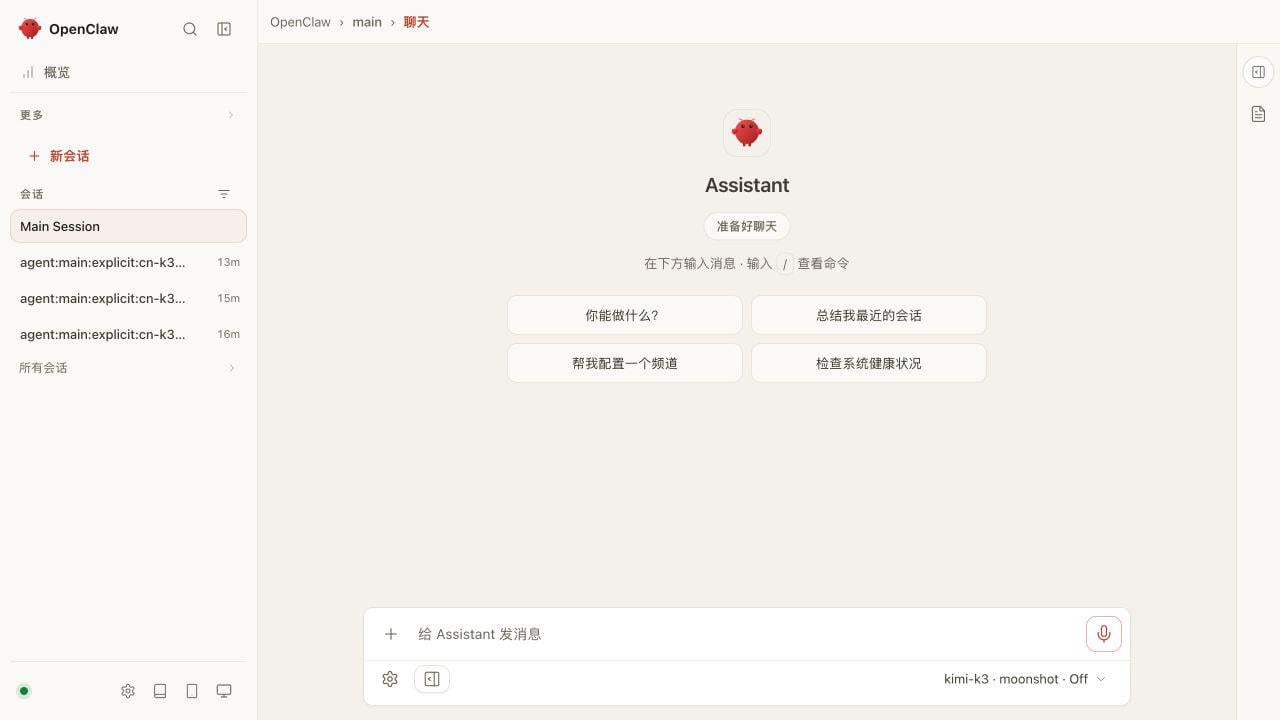
OpenClaw 旧版向导截图中的 `Moonshot AI (Kimi K2.5)` 和 `moonshot/kimi-k2.5` 是历史预设,本文不再使用。请以文字步骤和下面的 K3 模型选择器截图为准;不要保留旧的默认模型。
如果升级后仍没有 K3,可以在 `~/.openclaw/openclaw.json` 的 `models.providers.moonshot.models` 中补充 K3 条目,保留已有模型:
```json theme={null}
{
"models": {
"mode": "merge",
"providers": {
"moonshot": {
"baseUrl": "https://api.moonshot.cn/v1",
"api": "openai-completions",
"models": [{
"id": "kimi-k3",
"name": "Kimi K3",
"reasoning": true,
"input": ["text", "image", "video"],
"contextWindow": 1048576,
"maxTokens": 8192,
"thinkingLevelMap": {
"off": null,
"minimal": "max",
"low": "max",
"medium": "max",
"high": "max",
"xhigh": "max",
"max": "max"
},
"compat": {
"maxTokensField": "max_tokens",
"supportsUsageInStreaming": false,
"requiresStringContent": true,
"supportsReasoningEffort": true,
"supportedReasoningEfforts": ["minimal", "low", "medium", "high", "xhigh", "max"]
}
}]
}
}
}
}
```
如果需要让图片和视频输入也走 K3,请在同一个配置中加入:
```json theme={null}
{
"agents": {
"defaults": {
"imageModel": "moonshot/kimi-k3"
}
},
"tools": {
"media": {
"image": { "models": [{ "type": "provider", "provider": "moonshot", "model": "kimi-k3", "capabilities": ["image"] }] },
"video": { "models": [{ "type": "provider", "provider": "moonshot", "model": "kimi-k3", "capabilities": ["video"] }] }
}
}
}
```
K3 的服务端思考参数固定为 `max`。`contextWindow` 保持 1M;`maxTokens` 使用 8192 作为 OpenClaw 单次回复上限,避免把 1M 输入窗口误当成单次输出上限。`maxTokensField: "max_tokens"`、`supportsUsageInStreaming: false` 和 `requiresStringContent: true` 是 K3 兼容性配置,不能删除:K3 对 `max_completion_tokens`、流式 usage 和纯文本数组 content 的兼容性不同。
 ## 第四步:开始使用
安装完成后,打开安装向导或 Gateway 输出的 Control UI 地址进入聊天界面,底部模型应显示 `kimi-k3 · moonshot`。
进入聊天页后即可发送消息。模型选择器截图见第三步:
## 第四步:开始使用
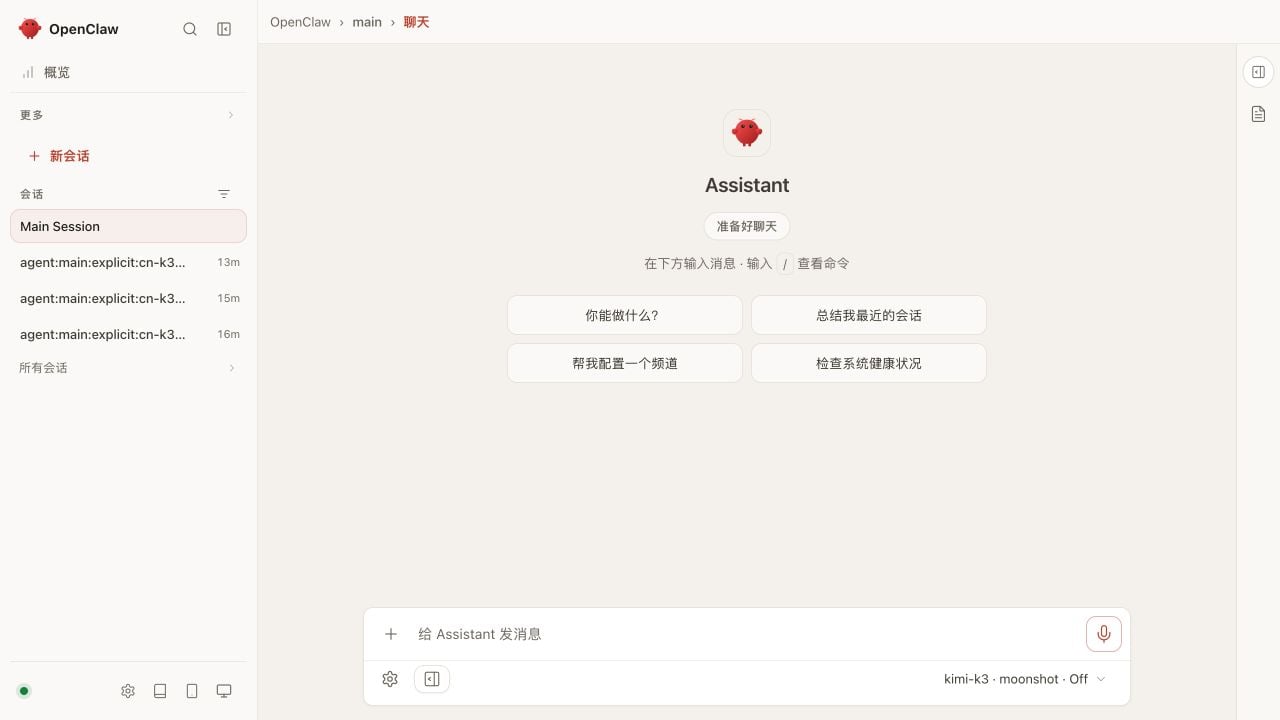
安装完成后,打开安装向导或 Gateway 输出的 Control UI 地址进入聊天界面,底部模型应显示 `kimi-k3 · moonshot`。
进入聊天页后即可发送消息。模型选择器截图见第三步:
 ## 常见问题
### 401 / Invalid Authentication
* 确认使用的是 Kimi 开放平台 API Key,而不是 Kimi Code Key。
* 中国区使用 `moonshot-api-key-cn`;国际站使用国际版认证选项。
* 如果环境变量中已有旧的 Key,重新运行向导并重新输入中国区 Key。
### 找不到 Moonshot 认证选项
确认官方插件已安装并重启 Gateway:
```bash theme={null}
openclaw plugins install @openclaw/moonshot-provider
openclaw gateway restart
```
### K3 不在模型列表
升级 OpenClaw 和 Moonshot Provider;仍缺失时补充第三步的 K3 条目,然后重新执行 `openclaw models set moonshot/kimi-k3`。
更多 Kimi API 问题排查方法请参阅 [问题排查](/docs/guide/troubleshooting) 页面。
## 常见问题
### 401 / Invalid Authentication
* 确认使用的是 Kimi 开放平台 API Key,而不是 Kimi Code Key。
* 中国区使用 `moonshot-api-key-cn`;国际站使用国际版认证选项。
* 如果环境变量中已有旧的 Key,重新运行向导并重新输入中国区 Key。
### 找不到 Moonshot 认证选项
确认官方插件已安装并重启 Gateway:
```bash theme={null}
openclaw plugins install @openclaw/moonshot-provider
openclaw gateway restart
```
### K3 不在模型列表
升级 OpenClaw 和 Moonshot Provider;仍缺失时补充第三步的 K3 条目,然后重新执行 `openclaw models set moonshot/kimi-k3`。
更多 Kimi API 问题排查方法请参阅 [问题排查](/docs/guide/troubleshooting) 页面。