

kimi-k3 模型,无需协议转换或本地代理。
Codex CLI 目前支持文本和图片输入,但尚未提供原生视频输入通道,无法将视频文件直接作为多模态输入提交给模型。这是 Codex CLI 输入层的限制,并非 Kimi K3 模型的能力限制——Kimi K3 API 原生支持视频输入,按 视觉输入 直接调用
kimi-k3 即可进行完整的视频理解,无需手动抽帧。准备工作
开始前,请完成以下准备工作。安装和账号相关操作请按照对应的官方指引完成,本文不再展开。安装 Codex CLI
按照 Codex 官方文档完成安装,并至少启动一次 Codex CLI。
创建 API Key
在 Kimi 开放平台创建并保存 API Key。
第一步:配置 API Key
Codex 通过环境变量读取 API Key,请不要把 Key 写进config.toml。为避免 Key 被记入命令历史,请按以下方式输入:
- macOS / Linux
- Windows (PowerShell)
export 命令写入 ~/.zshrc(文件为明文,请注意权限)。第二步:将 Kimi 添加为模型供应商
打开~/.codex/config.toml(Windows 上为 %USERPROFILE%\.codex\config.toml),添加以下配置。如果 model 或 model_provider 已存在,请替换其值:
在 Codex Desktop(桌面端)中使用
完成前面的 API Key 和供应商配置后,退出并重新启动 Desktop,使其重新读取~/.codex/config.toml。
启动 Desktop 后,打开模型选择器并选择 kimi-k3。此时界面可能会显示 自定义,但实际请求仍然使用你配置的 kimi-k3。
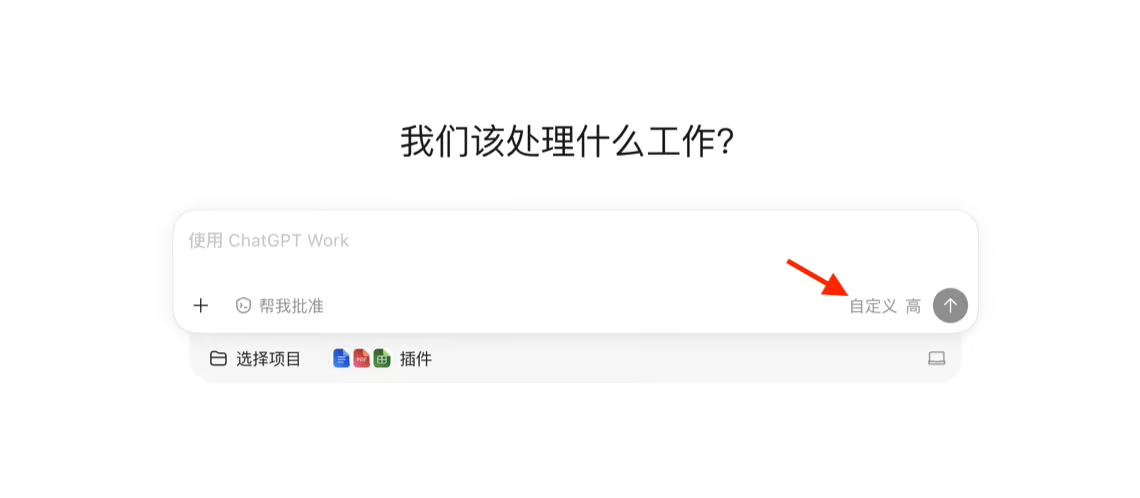
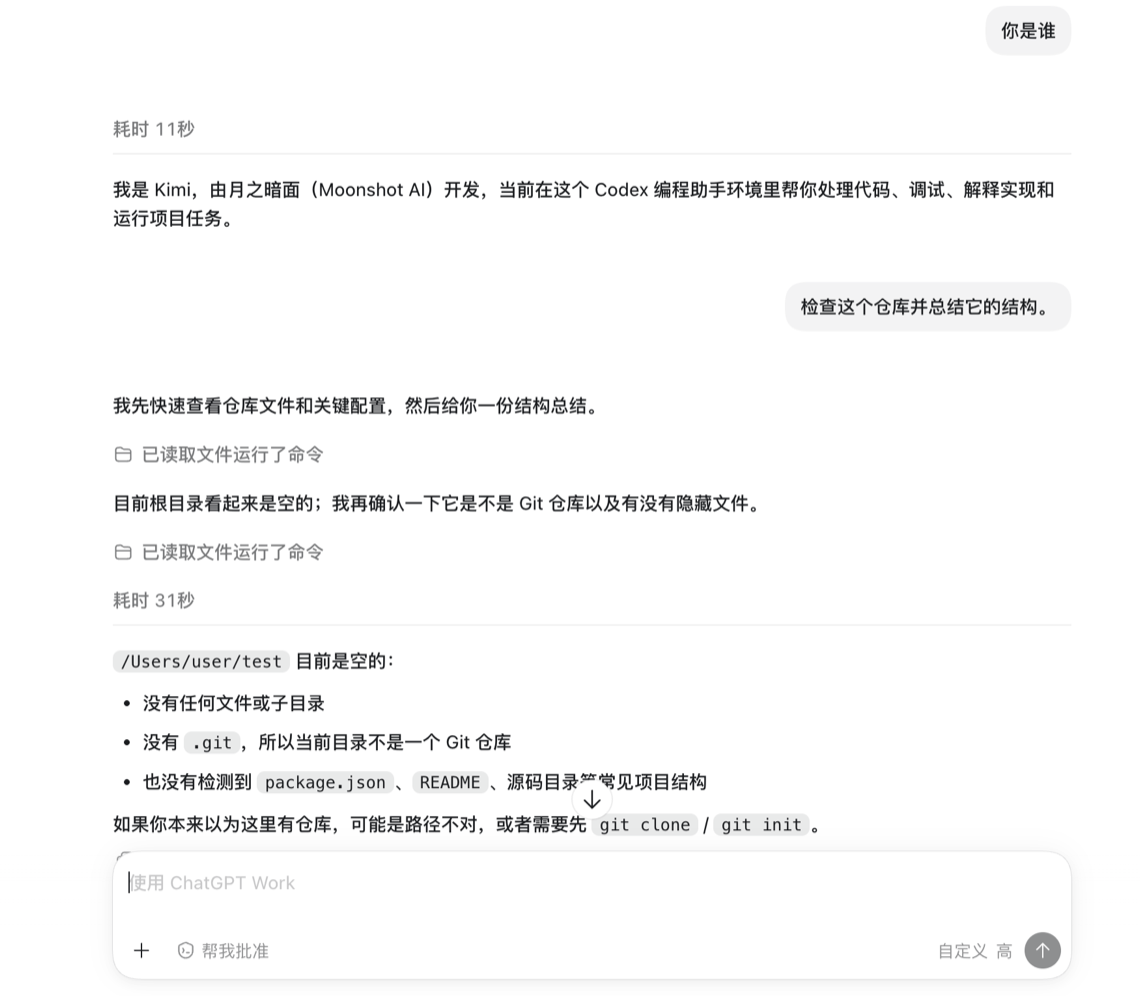
在 Codex CLI 中使用
Codex CLI 与 Desktop 共用同一份用户级配置,前面的配置对它同样生效。进入需要使用的项目目录,启动 Codex(如果 Codex CLI 已经在运行,请先退出当前会话,以便重新加载配置):kimi-k3:
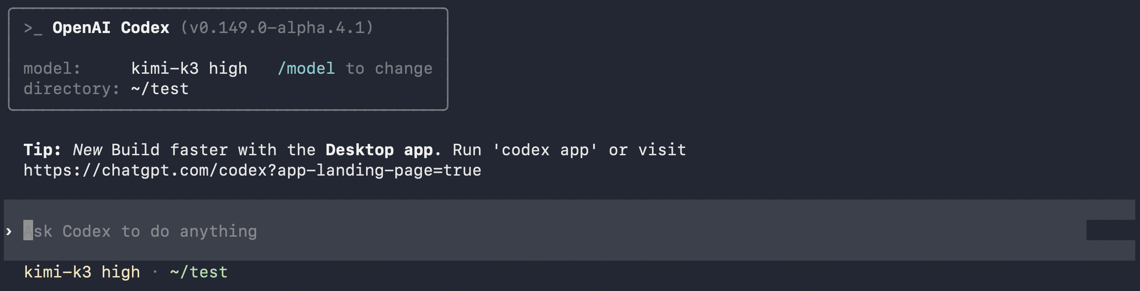
你好),能正常收到回复即说明 Codex 已成功连接 Kimi Responses API。
在底层,Codex 会将请求发送到 POST https://api.moonshot.cn/v1/responses。请求与响应的协议细节请参阅 Responses API 参考。
常见问题
400 web_search.search_context_size is not supported
400 web_search.search_context_size is not supported
请求中包含了暂不受支持的
search_context_size 参数,移除即可。Codex 默认发送的请求不包含该参数,内置的 web_search 工具开箱即用。404 /v1/responses
404 /v1/responses
base_url 填写有误——请确认其值恰好为
https://api.moonshot.cn/v1(带 /v1 后缀)。如果之前通过 CC Switch 等本地路由接入,还要确认 base_url 不再指向 http://127.0.0.1:... 之类的本地地址。429 Rate Limit
429 Rate Limit
触发了速率或并发限制。各档位的配额请参阅 速率限制。
警告 Model metadata for kimi-k3 not found
警告 Model metadata for kimi-k3 not found
kimi-k3 不在 Codex 内置的模型目录中,该警告属于预期现象,不影响使用;第二步的
model_context_window = 1048576 已确保上下文窗口按 1M 计算。配置修改不生效
配置修改不生效
Codex 只在启动时读取 config.toml,请退出后重新启动;同时确认修改的是
~/.codex/config.toml 本身,且没有被 -c 参数或 profile 覆盖。如果之前通过 CC Switch 接入,还需在其 设置 > 路由 中关闭 Codex,否则它会持续改写 config.toml,覆盖新配置。其他 HTTP 错误
其他 HTTP 错误
各状态码的含义请参阅 错误码。