在 Playground 中配置 ModelScope MCP 服务器
Kimi 开放平台 与 ModelScope 魔搭达成官方合作,简化了 Kimi 开放平台 Playground 添加 MCP 服务器的操作步骤,同时可以在 ModelScope 社区发现海量 MCP 服务器。下面我们来看下如何在 Kimi Playground 中使用 ModelScope MCP 服务。
在 Kimi Playground 中配置 ModelScope MCP 同步
首先,登录 Kimi Playground:https://platform.moonshot.cn/playground (opens in a new tab) 确保可以使用 Kimi K2 模型进行基本对话。
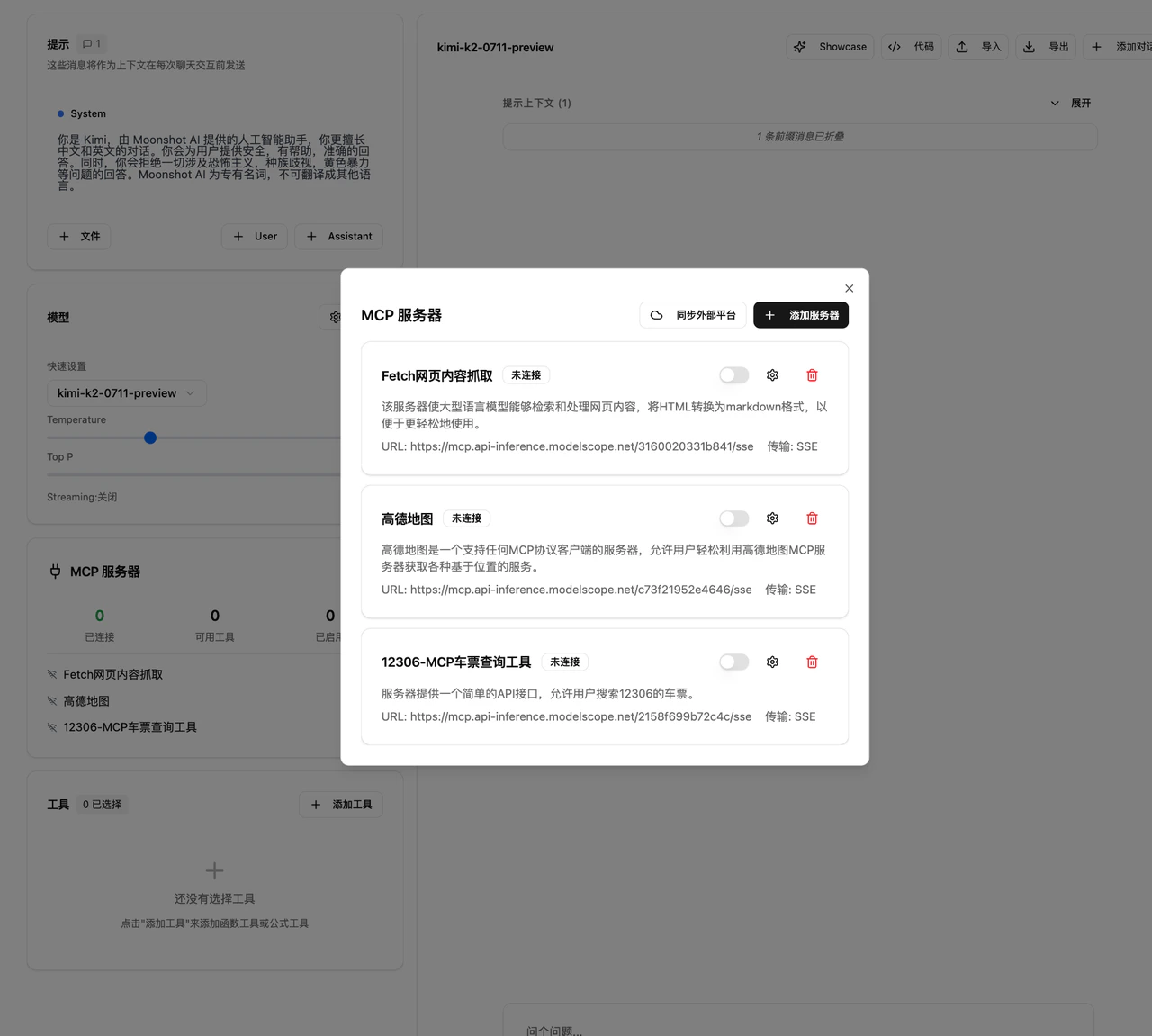
在 Kimi Playground 中启用 MCP 服务,需要在「MCP 服务器设置」中添加 MCP 服务配置。进入后,您会看到 Kimi Playground 默认选中 ModelScope 作为 MCP 服务提供商。Kimi Playground 与 ModelScope(魔搭)达成合作,您只需输入您的魔搭 API 令牌,即可一键同步您魔搭账号下所有已配置托管的 MCP 服务配置。如果您之前未使用过 ModelScope MCP 广场,建议参考 ModelScope 官方文档 (opens in a new tab),选择并托管您的 MCP 服务。
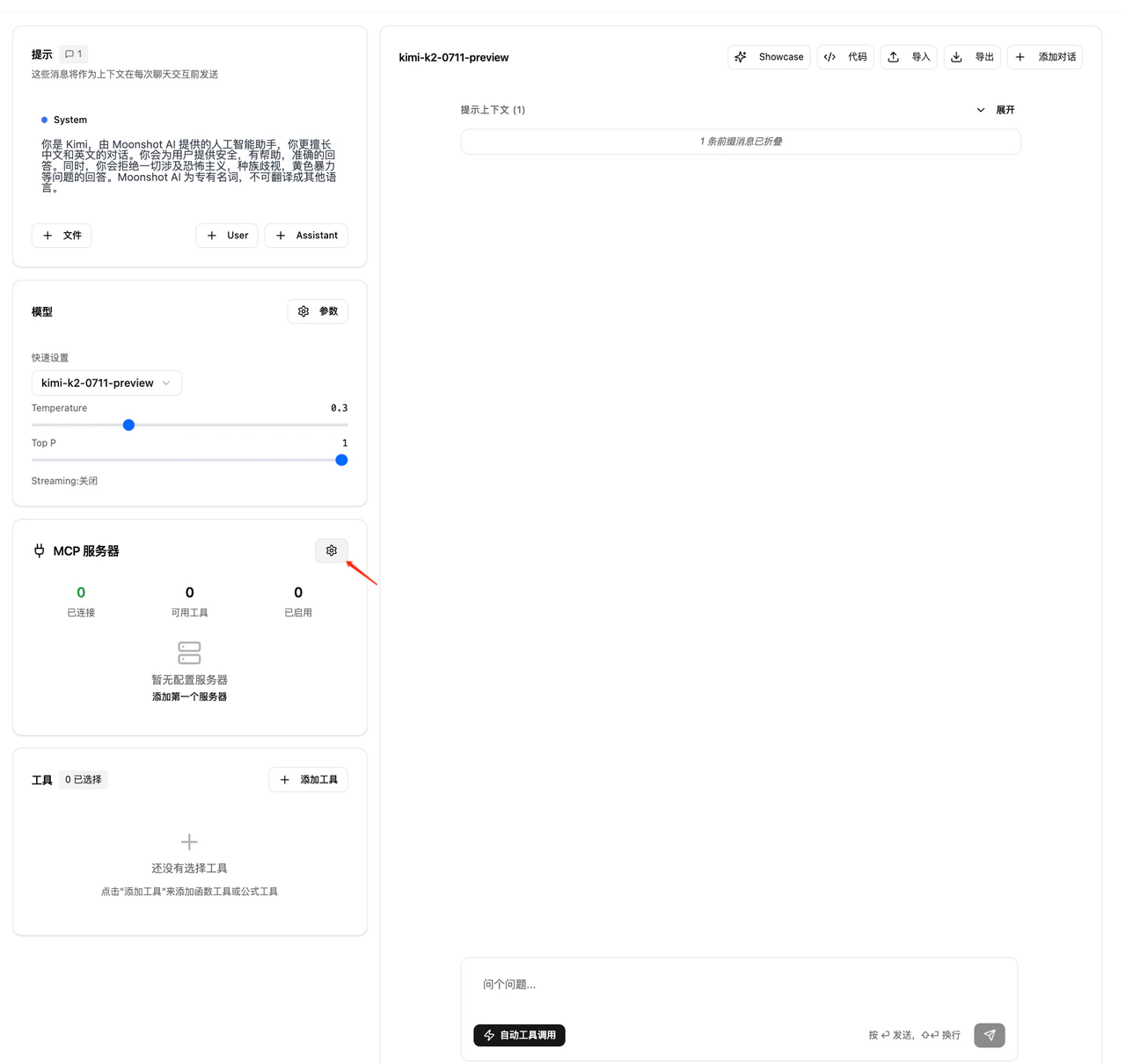
第一步:点击配置按钮

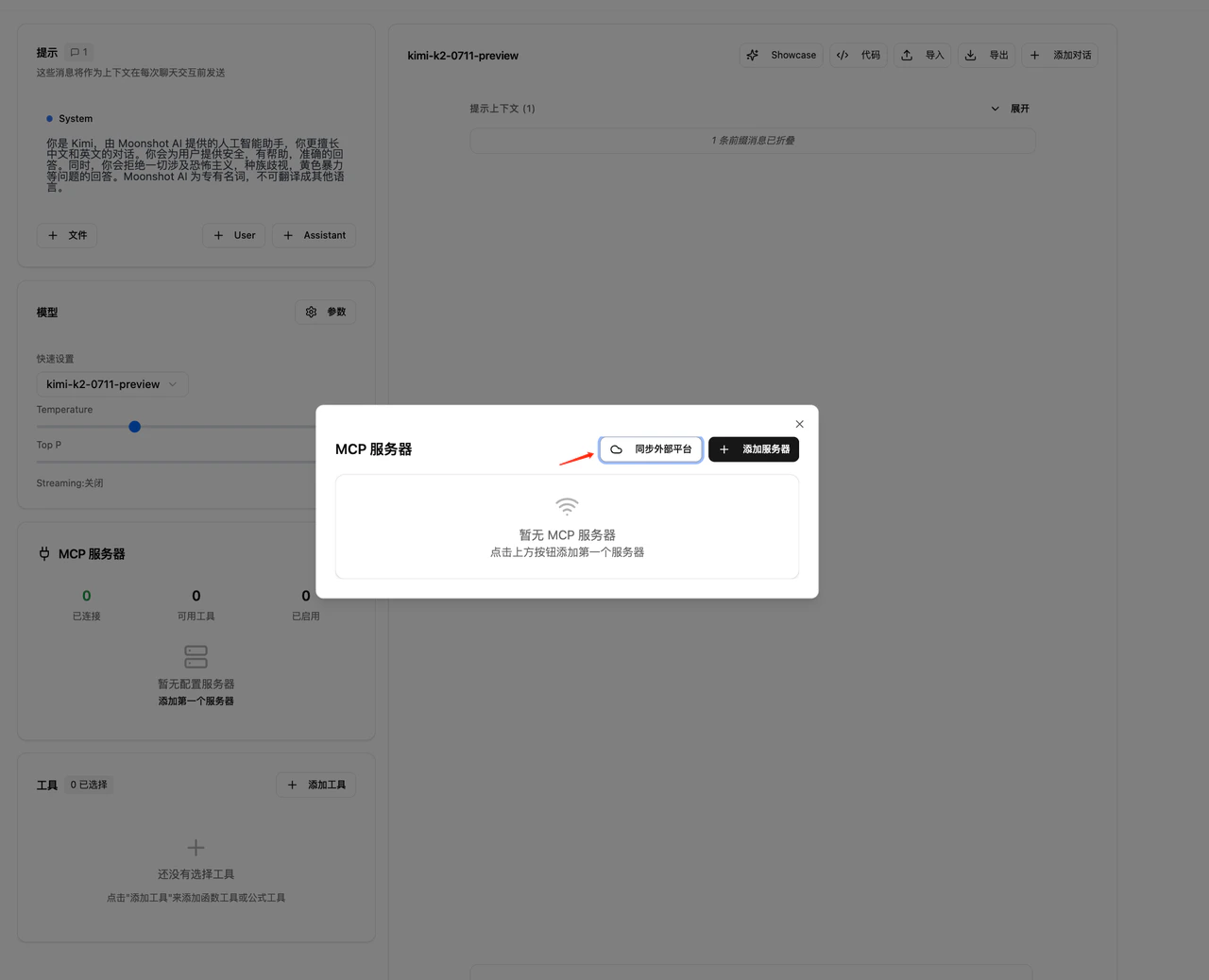
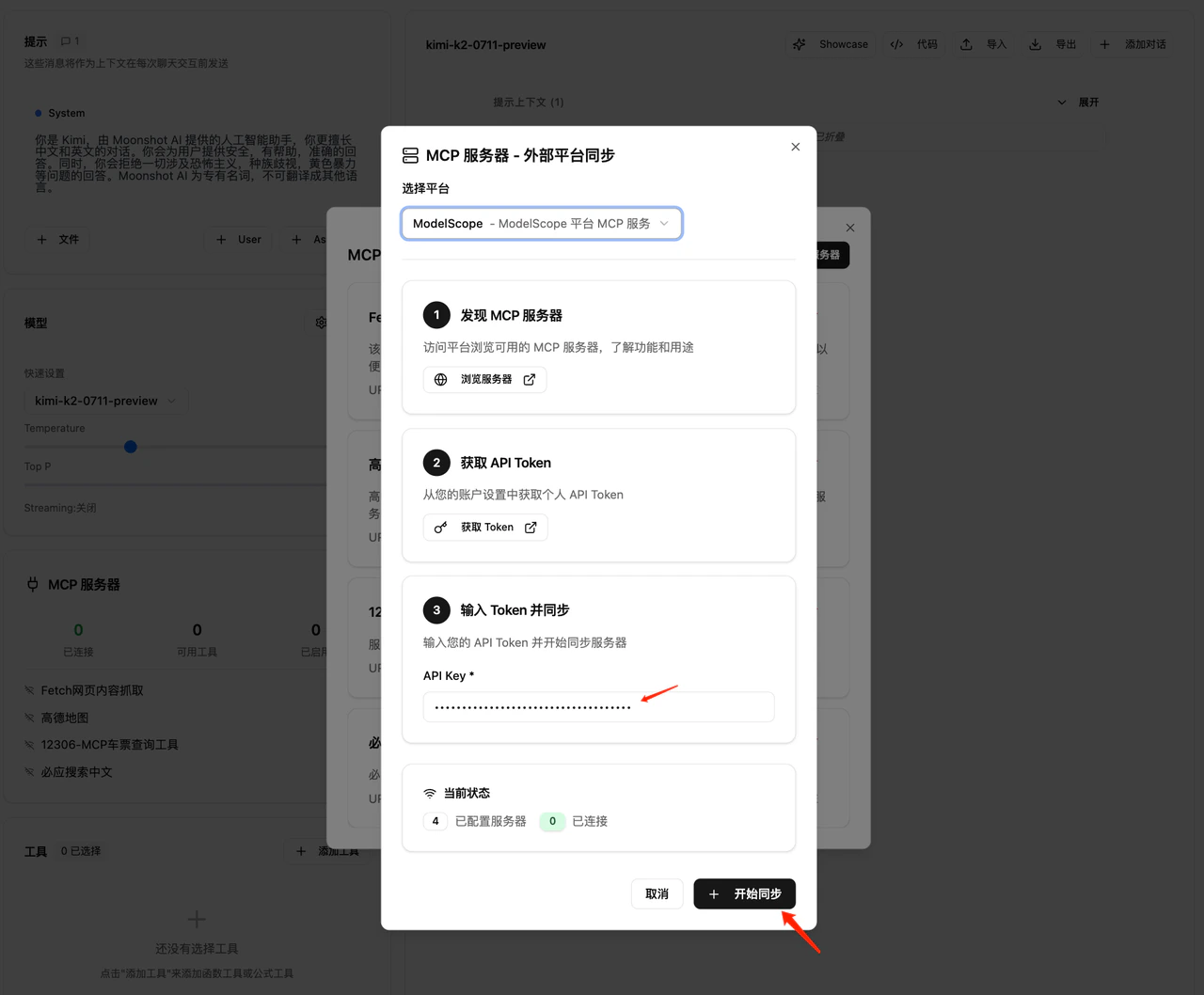
第二步:同步外部平台

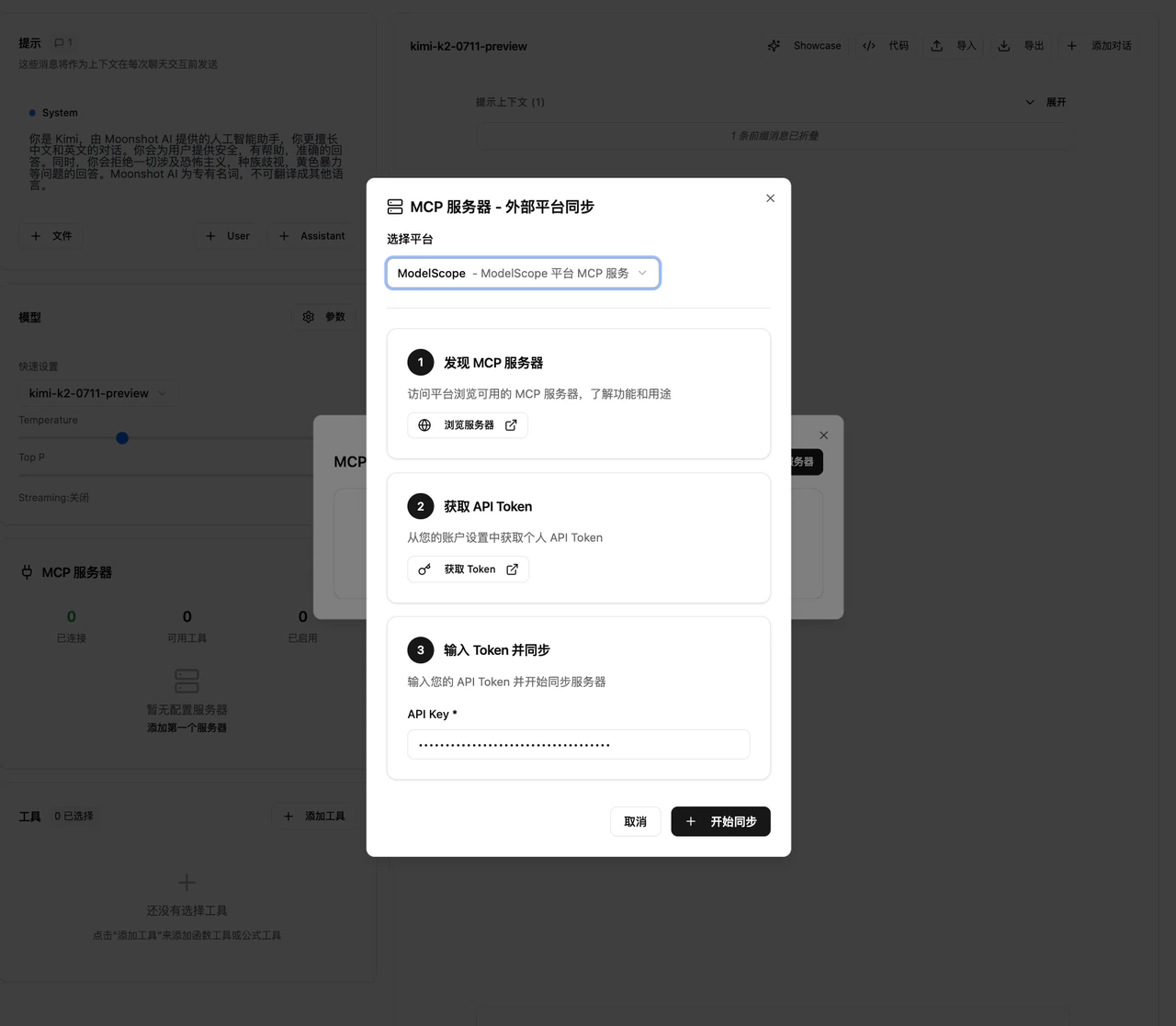
其中 API 令牌可以通过访问魔搭首页-访问令牌 (opens in a new tab)页面获取

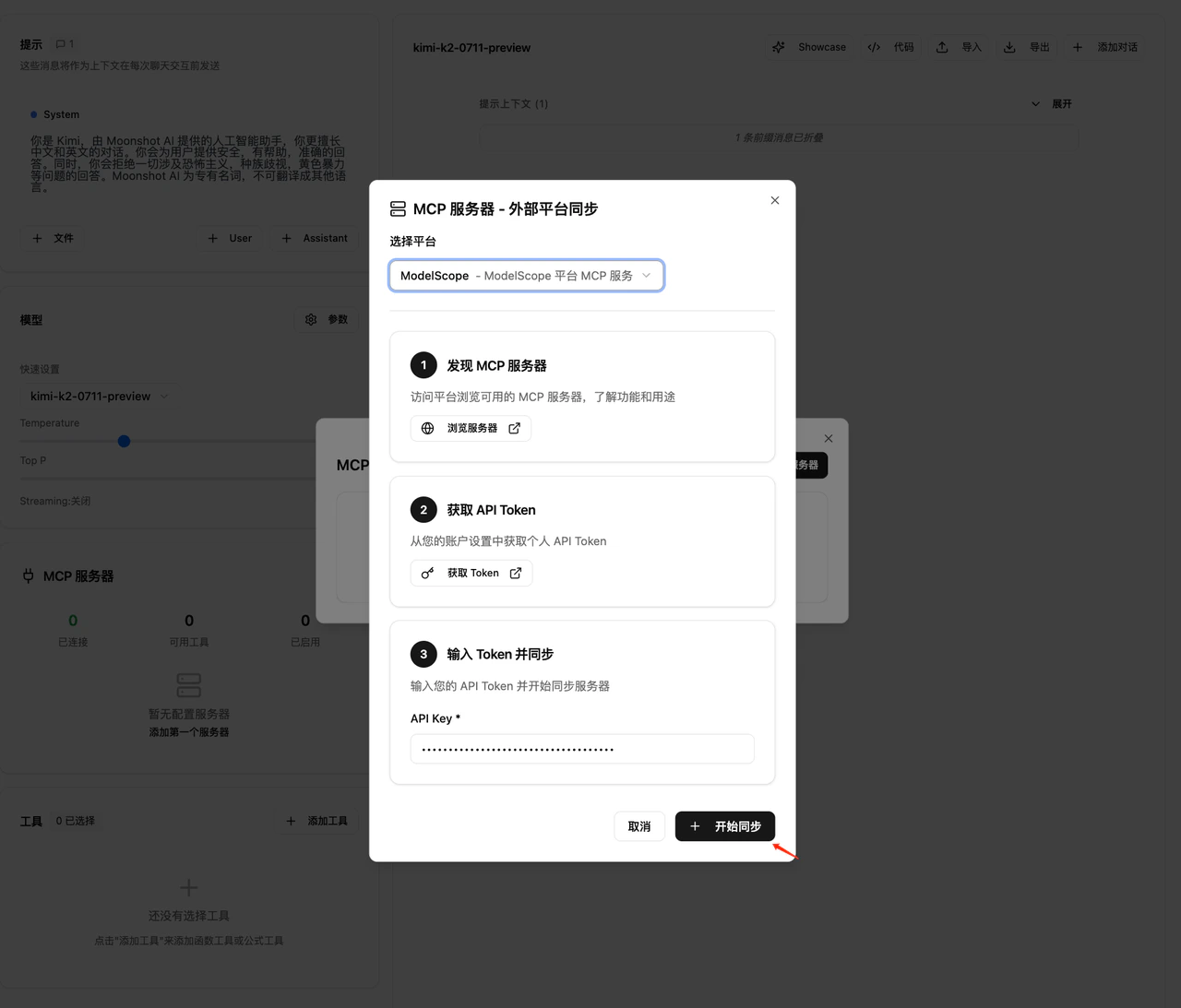
在获取 ModelScope API 令牌后,粘贴到步骤 3 的空格中,并点击「开始同步」按钮。

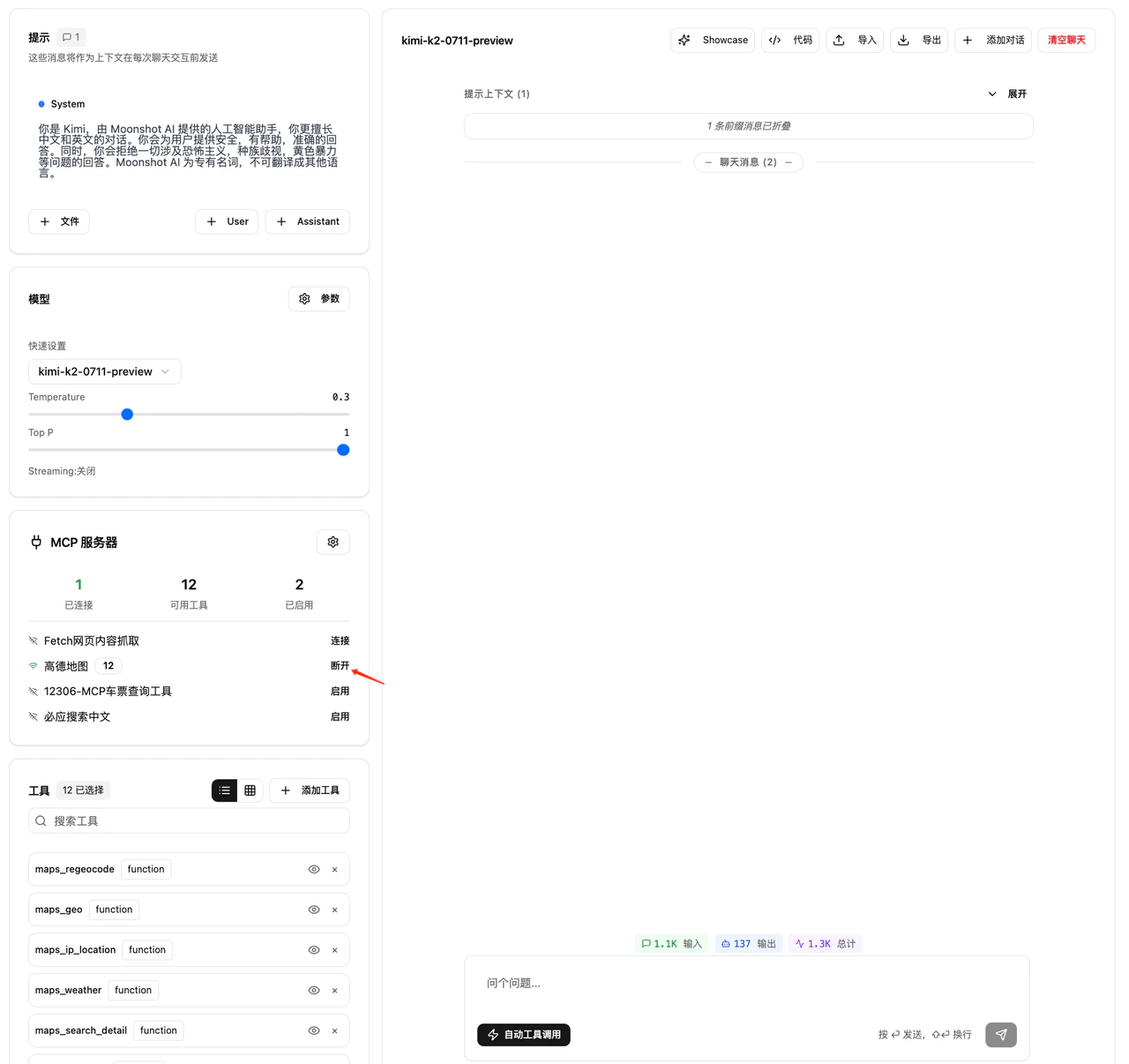
您将看到所有已配置连接的魔搭 Hosted MCP 服务已成功同步至 Kimi Playground 的可用 MCP 服务列表中.

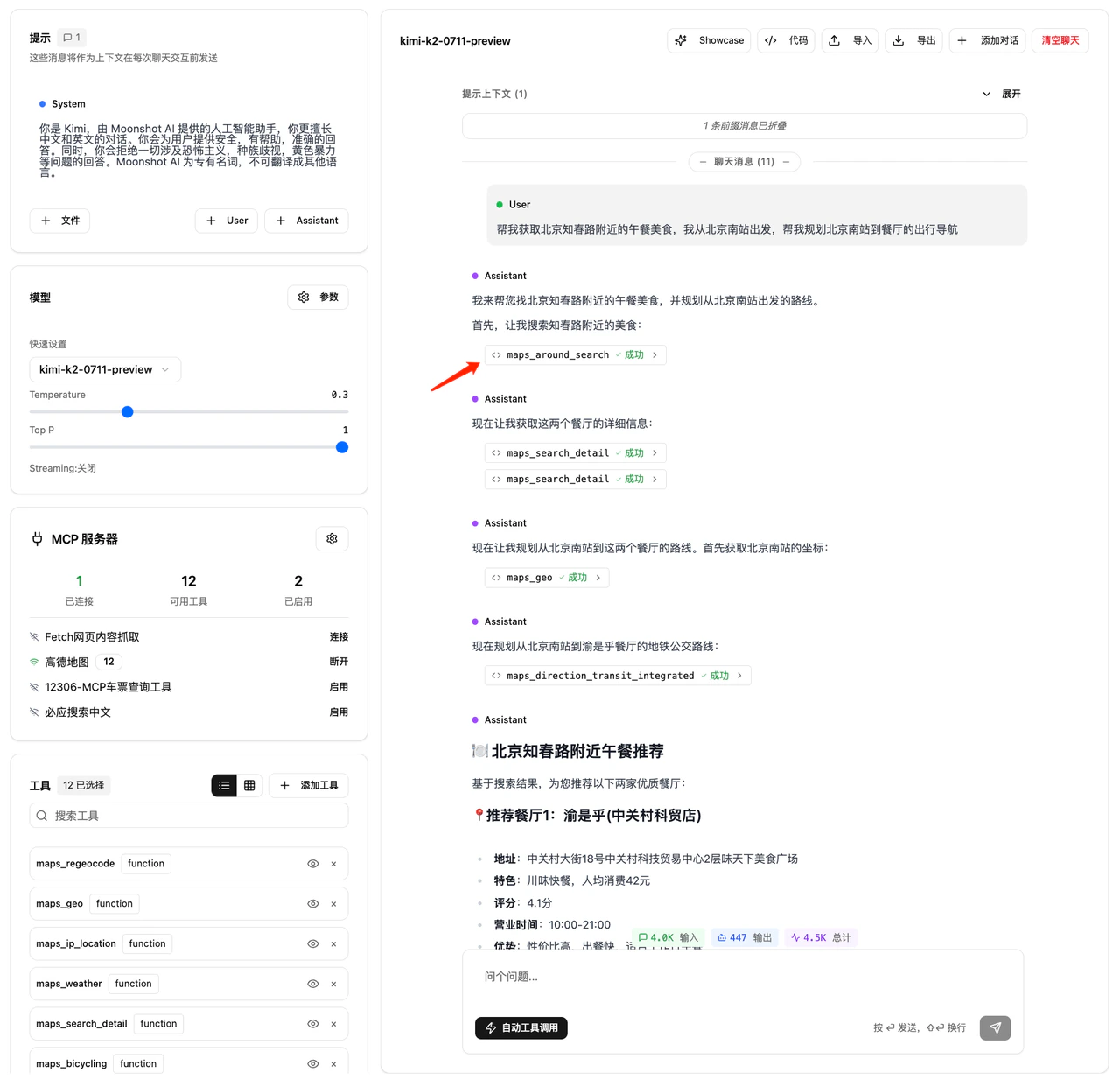
然后您可以愉快地在 Kimi Playground 中体验 AI 助手调用 MCP 服务完成任务~
增量更新
如果后续在 ModelScope MCP 广场新增或删除托管 MCP 服务,您可以在“设置-MCP 服务器-同步服务器”中点击同步按钮进行增量更新。

在 Kimi Playground 中结合模型与 MCP 的使用
同步 MCP 服务后,您将在 Kimi Playground 平台页面的左侧看到之前同步操作已导入的的 “MCP 服务列表”。在该列表中,您可以多选并启用您希望在本次对话中使用的 MCP 服务。

例如,以高德地图为例,您可以在此列表中选择启用相关的 MCP 服务。

轻松 get 您的专属行程助理!