

2026.7.1 和官方 Moonshot Provider,使用 Kimi K3.1 Pro 完成 Chat Completion 配置。旧版 K2.5 预设已随 kimi-k2.5 下线,不再作为本文的配置目标。
准备工作
开始前,请完成以下准备工作。安装、源码和账号相关操作请按照对应的官方入口完成,本文只展开 Kimi 在 OpenClaw 中的配置。安装 OpenClaw
按照 OpenClaw 官方入口完成安装或更新。
查看 OpenClaw 源码
查看官方仓库、版本和变更说明。
创建 Kimi API Key
在中国区 Kimi 开放平台创建并妥善保存 API Key。
设置 Kimi K3.1 Pro
确保已完成上方准备工作中的 OpenClaw 安装,并在终端安装或更新官方 Moonshot Provider:- 第 1 步:Model.auth provider > 选择 Moonshot
- 第 2 步:Model AI auth method > 选择 Kimi API key (.cn)
- 第 3 步:Enter Moonshot API Key (.cn) > 输入中国区 API Key
- 第 4 步:Default model > 完成向导后设置为
moonshot/kimi-k3.1-pro
OpenClaw 旧版向导截图中的
Moonshot AI (Kimi K2.5) 和 moonshot/kimi-k2.5 是历史预设,本文不再使用。请以文字步骤和下面的 K3.1 Pro 模型选择器截图为准;不要保留旧的默认模型。~/.openclaw/openclaw.json 的 models.providers.moonshot.models 中补充 K3.1 Pro 条目,保留已有模型:
max。contextWindow 保持 1M;maxTokens 使用 8192 作为 OpenClaw 单次回复上限,避免把 1M 输入窗口误当成单次输出上限。maxTokensField: "max_tokens"、supportsUsageInStreaming: false 和 requiresStringContent: true 是 K3 兼容性配置,不能删除:K3 对 max_completion_tokens、流式 usage 和纯文本数组 content 的兼容性不同。
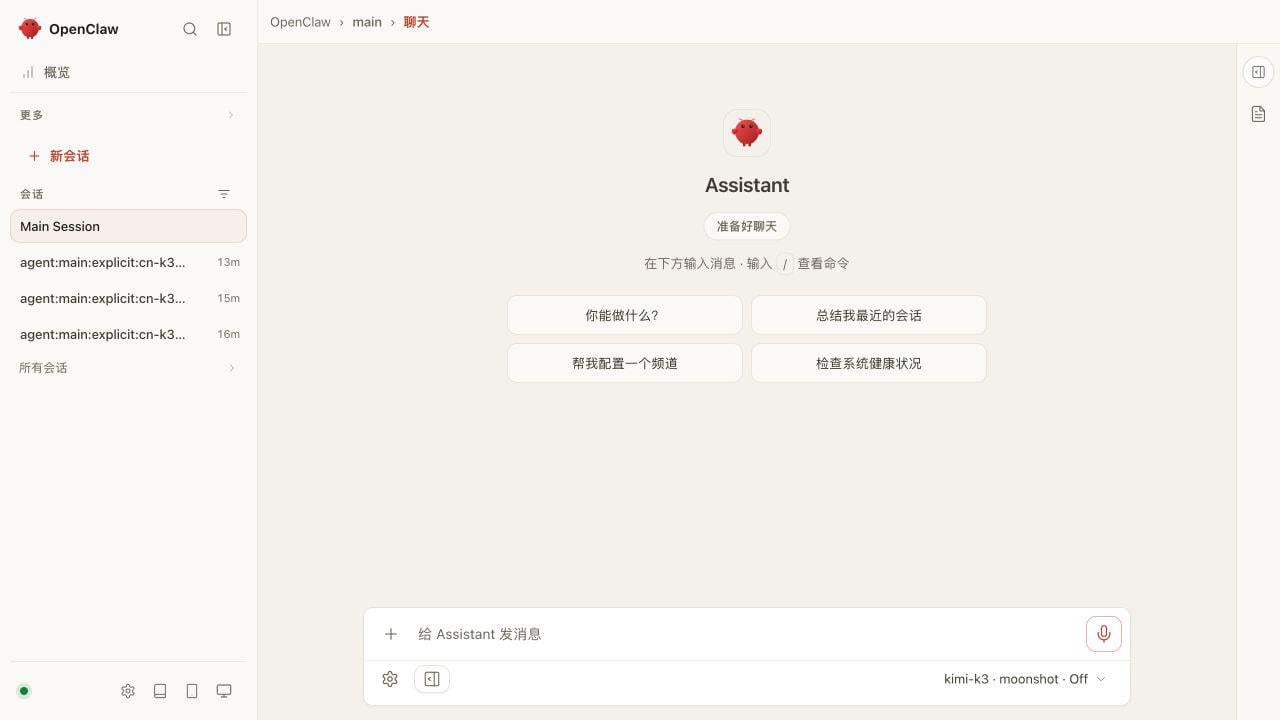
第四步:开始使用
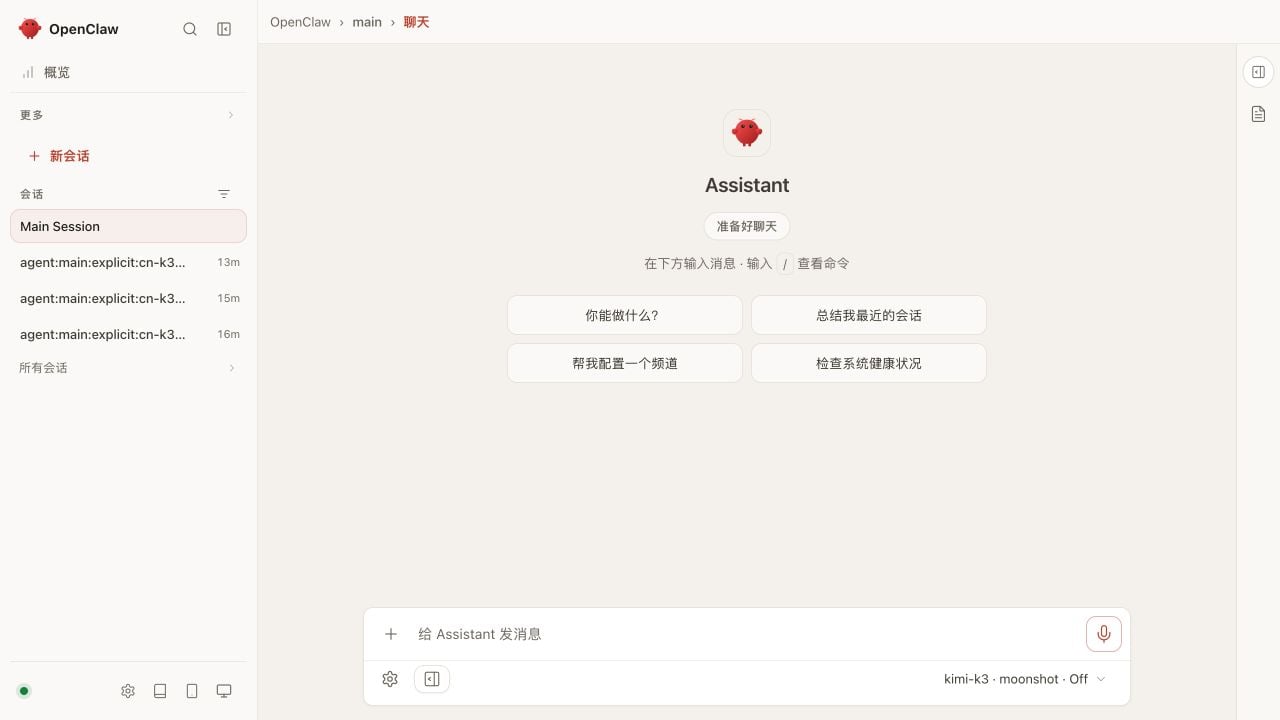
安装完成后,打开安装向导或 Gateway 输出的 Control UI 地址进入聊天界面,底部模型应显示kimi-k3.1-pro · moonshot。
进入聊天页后即可发送消息。模型选择器截图见第三步:
常见问题
401 / Invalid Authentication
- 确认使用的是 Kimi 开放平台 API Key,而不是 Kimi Code Key。
- 中国区使用
moonshot-api-key-cn;国际站使用国际版认证选项。 - 如果环境变量中已有旧的 Key,重新运行向导并重新输入中国区 Key。
找不到 Moonshot 认证选项
确认官方插件已安装并重启 Gateway:K3 不在模型列表
升级 OpenClaw 和 Moonshot Provider;仍缺失时补充第三步的 K3.1 Pro 条目,然后重新执行openclaw models set moonshot/kimi-k3.1-pro。
更多 Kimi API 问题排查方法请参阅 问题排查 页面。