

基础概念:组织、项目与 API Key
你可以在【组织管理】-【组织认证】页面查看组织 ID。企业认证成功后,组织名称显示为企业名称。
组织下的所有项目共享组织的账户余额和组织限速。使用项目 API Key 发起的调用会分别计入对应项目的消费,便于按项目核算和管理。
项目与 API Key 数量上限
组织可创建的项目数量上限和 API Key 数量上限取决于组织认证类型:
如需更高上限,请联系 客服 咨询。
典型使用场景示例
课题组多成员协作
某课题组已完成企业认证,同时开展课题 A 和课题 B。负责人按课题创建项目,并邀请成员加入相应项目。每位成员在项目中创建自己的 API Key:区分生产与测试环境
同一产品需要同时进行线上业务调用和自动化测试时,可以分别创建生产项目和测试项目,并让两类调用使用对应项目的 API Key。这样,线上业务和测试的消费会分别计入各自项目。 生产项目可根据线上实际用量设置预算和 TPM 限速,测试项目可设置较低的日消费预算,减少异常测试脚本造成的支出。项目实际可用 TPM 仍不超过组织 TPM。组织管理
管理组织成员
仅企业认证组织可以邀请成员。进入【组织管理】-【成员管理】页面邀请新成员后,平台会生成专属邀请链接。成员通过该链接注册并登录开放平台后,即可加入组织。配置 IP 白名单
IP 白名单是开放平台的组织级安全配置,个人认证和企业认证用户均可使用。配置并保存后,只有白名单内的 IP 可以访问当前组织下的 API,其他 IP 发起的 API 请求会被拒绝。 IP 白名单为空时,不限制 API 调用来源。保存 IP 白名单时,系统会使用当前填写的列表整体覆盖原有配置。入口与权限
登录 Kimi 开放平台 后,在左侧导航进入【组织管理】-【组织认证】。如果当前组织满足使用条件,页面右上角会展示【IP 白名单】入口。
如果没有看到【IP 白名单】入口,请先确认当前组织是否已完成个人认证或企业认证,以及当前账号是否具备配置权限。
填写 IP / CIDR 列表
点击【IP 白名单】后,在弹窗中的【IP / CIDR 列表】填写允许访问当前组织 API 的 IP 地址或 CIDR 网段。
- 每行填写一条,也可以使用逗号或空格分隔;
- 最多可配置 20 条;
- 仅支持公网 IPv4 地址或规范的 IPv4 CIDR 网段;
- 暂不支持 IPv6;
- 保存时会整体覆盖原有配置,请在保存前确认列表中包含所有需要保留的 IP 或 CIDR 网段。
格式校验
保存前,系统会校验输入内容。以下内容无法保存:- IPv6 地址;
- 内网 IPv4 地址或内网网段;
- 回环地址、链路本地地址、组播地址、保留地址等非公网 IPv4 地址;
- 不规范的 CIDR 网段;
- 超过 20 条的列表。
如果输入内容存在问题,弹窗下方会展示错误提示,并标出无效项。请修正后再保存。
清空 IP 白名单
如需取消 IP 白名单限制,可以打开【IP 白名单】弹窗,清空【IP / CIDR 列表】中的全部内容后点击【保存】。 清空并保存后,当前组织下的 API 访问不再按 IP 白名单校验。生效范围
IP 白名单对当前组织下的 API 访问生效。配置后,当前组织下的 API Key 在调用 API 时都会受到该白名单限制。 如果业务部署在多个地区或使用多个网络出口,请将所有需要访问 Kimi API 的出口 IP 或 CIDR 网段都加入白名单,避免保存后影响线上请求。查看组织消费
控制台提供账户总览和项目概览,分别用于查看组织整体和单个项目的消费情况。 在页面顶部点击当前项目名称,展开项目菜单后点击【组织概览】,然后在左侧导航进入【财务管理】-【账户总览】,可以查看组织维度的总消费,以及按产品、模型、项目和 API Key 划分的消费分析。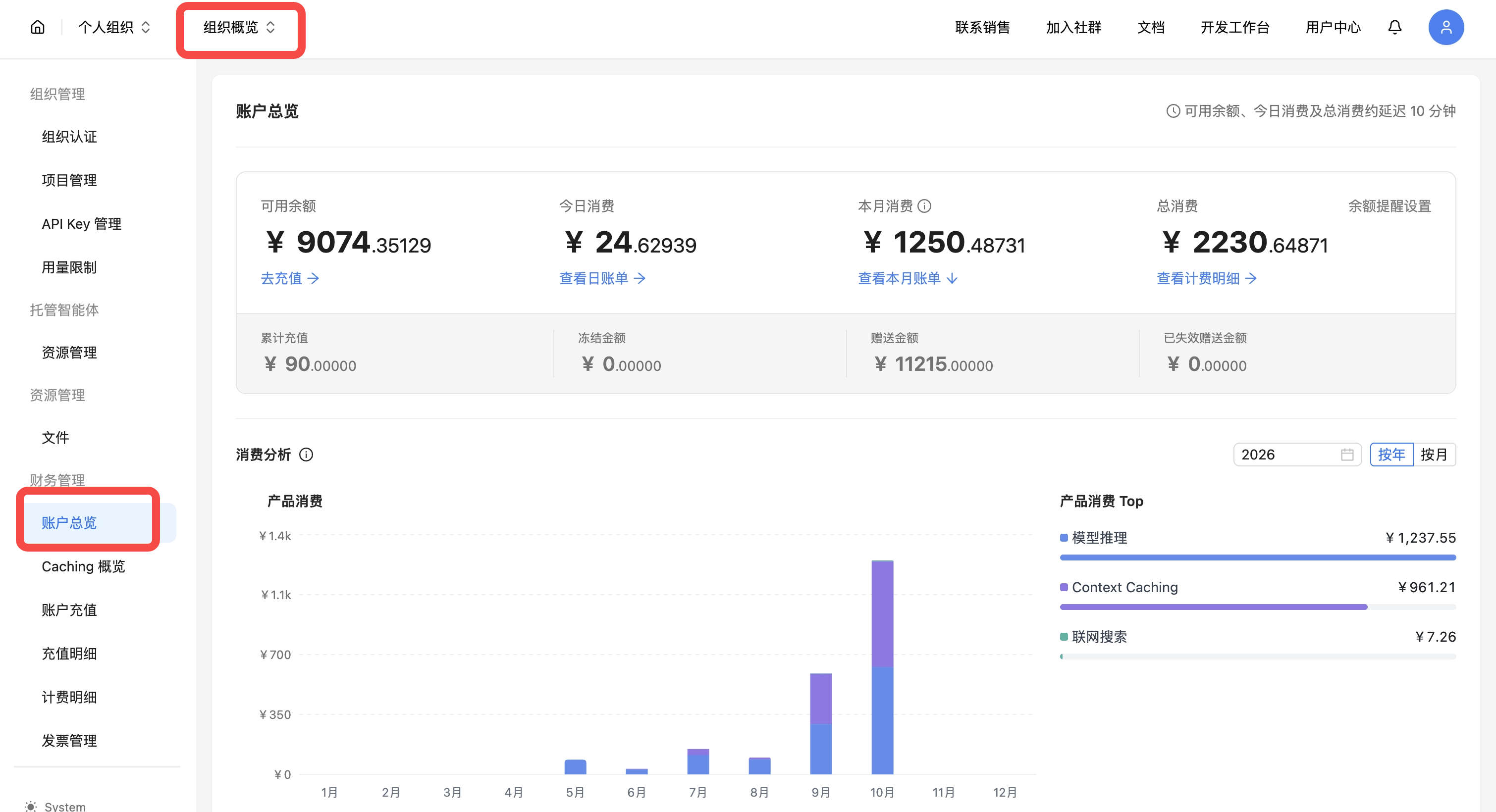
项目生命周期管理
创建项目
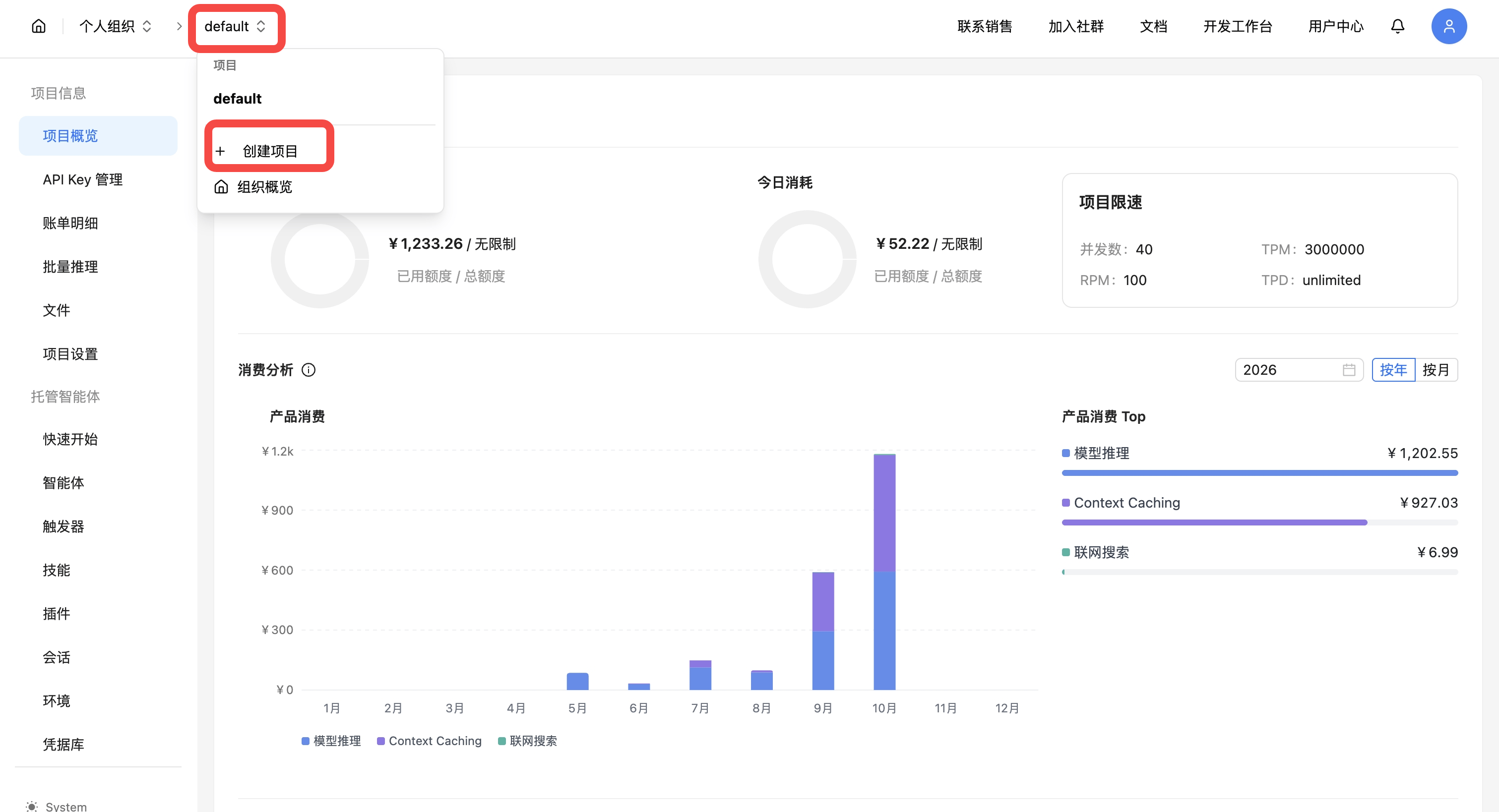
- 点击页面顶部的当前项目名称,展开项目菜单,然后点击【创建项目】。
- 填写项目名称和描述,点击【确定】。
设置消费预算与 TPM 限速
在页面顶部的项目菜单中切换到目标项目,然后在左侧导航进入【项目设置】,找到【项目预算/限速设置】,可以配置以下限制:
组织限速的更多说明见 充值与限速。

设置消费提醒
如果希望在项目消费达到特定金额时收到通知,可以在页面顶部切换到目标项目后,进入【项目设置】-【项目消费提醒】,设置每月或每日消费提醒并保存。 平台按自然月或自然日计算消费,达到提醒金额后,会向组织管理员发送短信。消费提醒只用于通知,不会拒绝 API 请求。
管理项目成员与 API Key
组织管理员可创建项目,并邀请组织成员加入项目。项目成员在项目中创建 API Key,以使用项目资源。
不要共享 API Key。每位项目成员应在项目中创建自己的 API Key,以便组织管理项目资源。成员被移出项目后,其创建的 API Key 会同时失效。
查看项目消费
在页面顶部点击当前项目名称,展开项目菜单并选择目标项目,然后在左侧导航进入【项目信息】-【项目概览】,可以查看月度消耗、今日消耗、项目限速,以及按产品、模型和 API Key 划分的消费分析。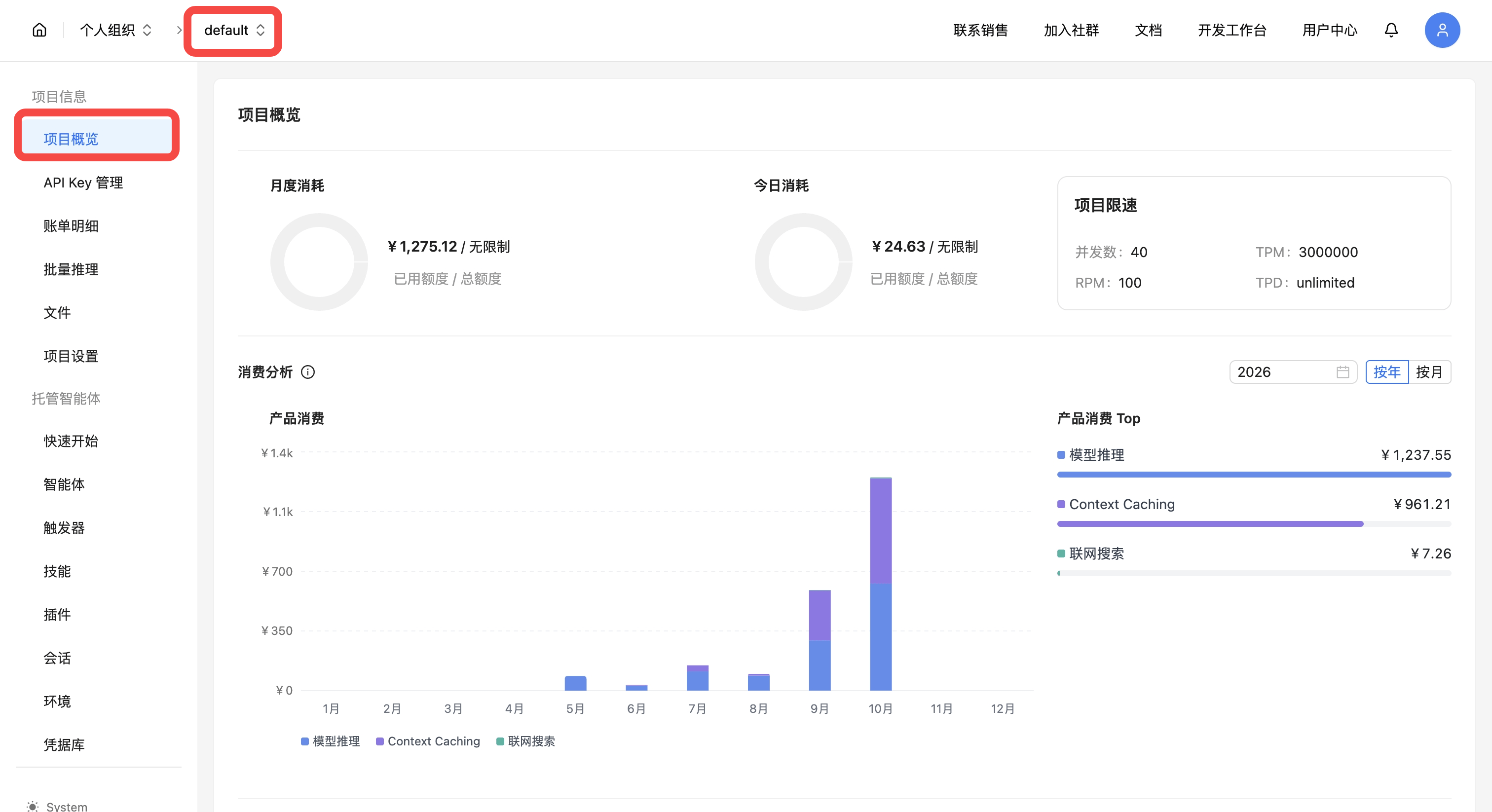
归档项目
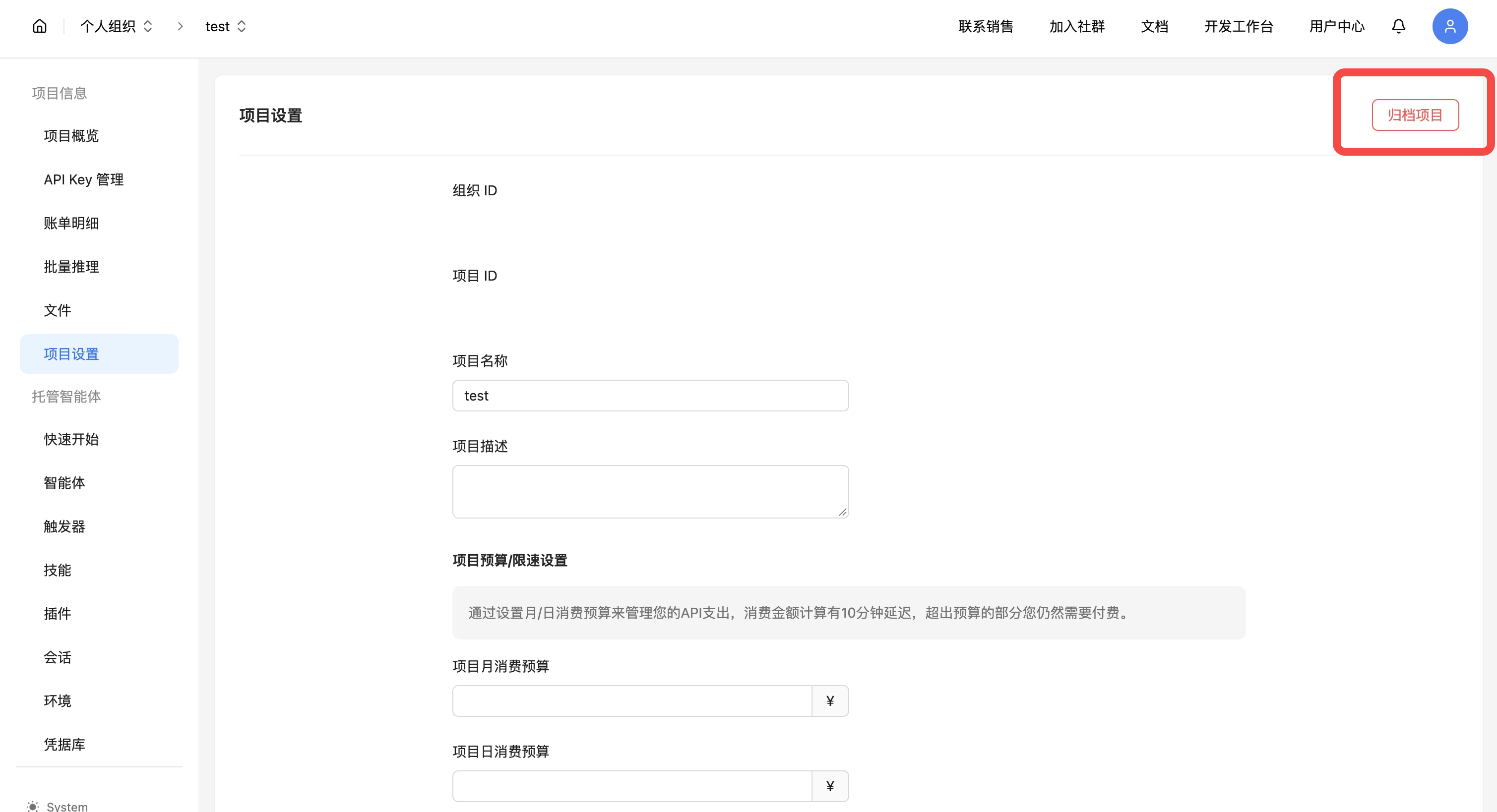
如果项目不再使用,可以将其归档。归档后的项目会进入项目列表的【已归档】标签页。 在左侧导航进入【组织管理】-【项目管理】,在项目列表中找到目标项目,点击【设置】。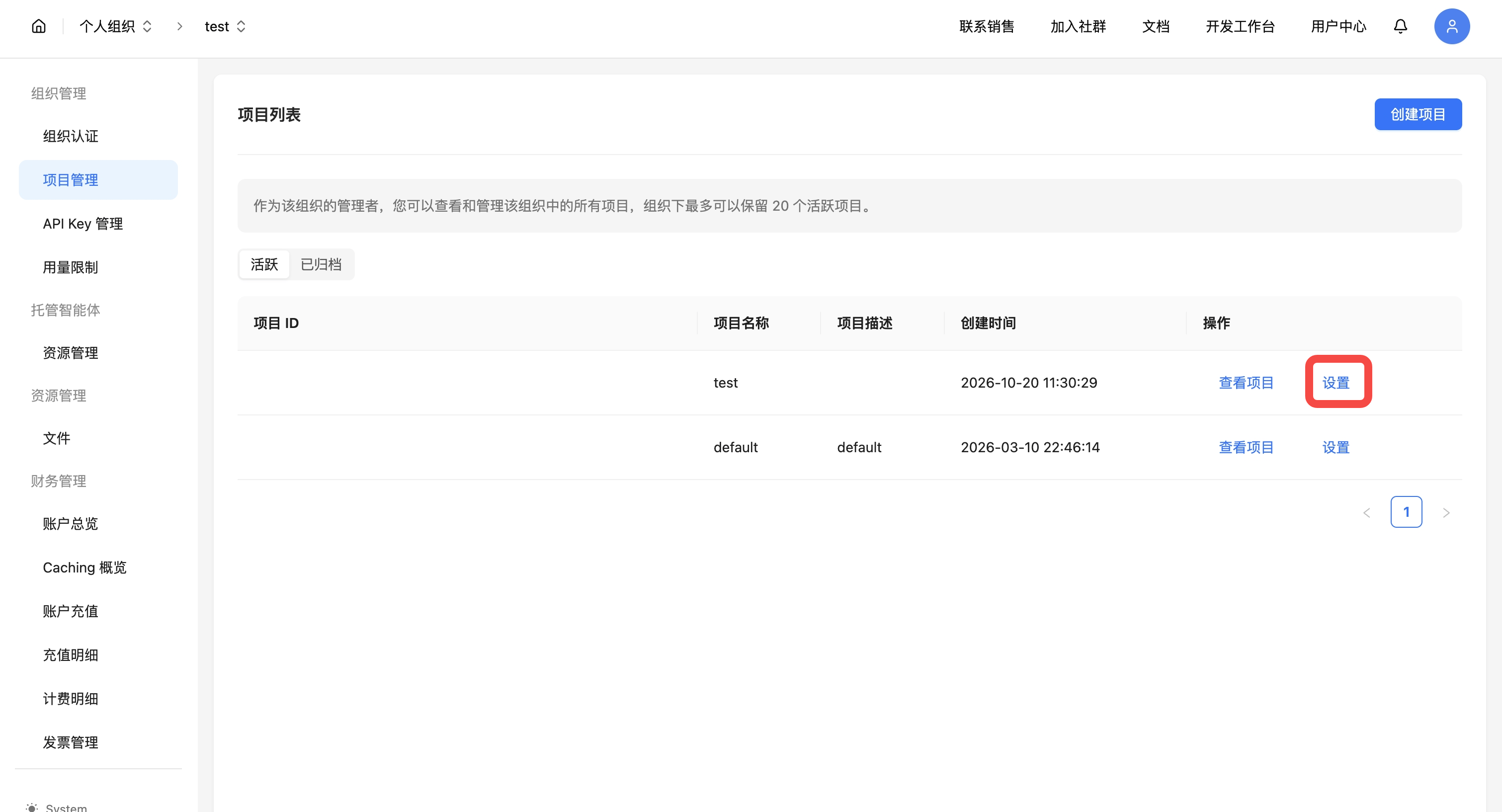
常见问题
项目间的账户余额是否独立?
项目间的账户余额是否独立?
不独立。同一组织下的所有项目共享该组织的账户余额。
项目间的限速是否独立?
项目间的限速是否独立?
不完全独立。所有项目共享组织限速。项目可单独设置 TPM 限速,但实际可用 TPM 不超过组织 TPM。
成员被移出项目后,其创建的 API Key 会怎样?
成员被移出项目后,其创建的 API Key 会怎样?
这些 API Key 会同时失效。
项目消费达到预算后会怎样?
项目消费达到预算后会怎样?
项目预算用于支出管理和消费占比展示。达到已设置且大于 0 的日/月预算后,该项目后续 API 请求会被拒绝;消费统计与限制生效存在延迟,延迟期间产生的费用仍需支付。
为什么项目消费数据会有延迟?
为什么项目消费数据会有延迟?
消费统计约有 10 分钟延迟,最近产生的消费可能稍后才显示。