

- 使用
platform.kimi.com的 API Key 完成接入 - 将现有 Kimi Code CLI 切换到 Kimi API Platform
- 更换已经配置的 API Key
本文假设你已经安装 Kimi Code CLI。
- macOS / Linux
- Windows (PowerShell)
kimi 可执行文件放到你的 PATH 中。
准备 API Key
打开 Kimi API Platform,登录后进入 API Keys 页面,创建并复制一个 API Key。接入 Kimi API Platform
1. 启动 Kimi Code CLI
进入需要使用 Kimi Code CLI 的项目目录,然后启动: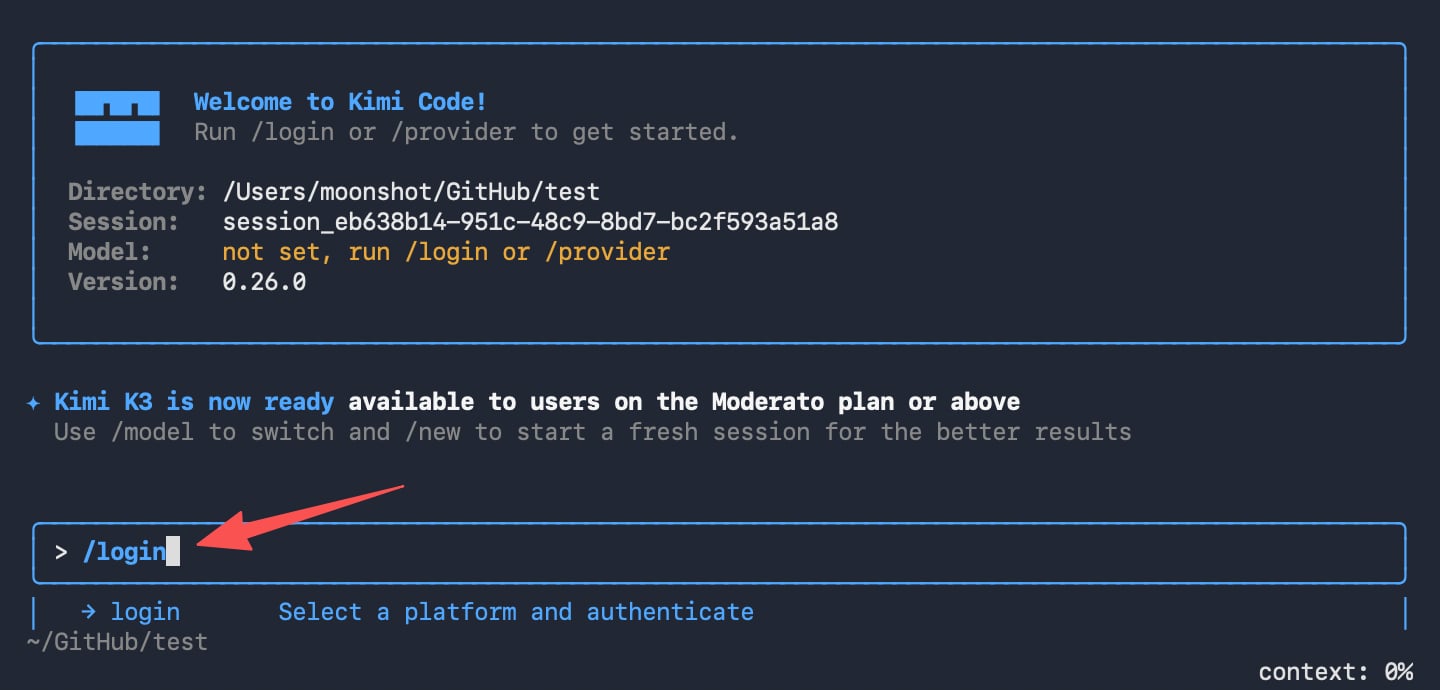
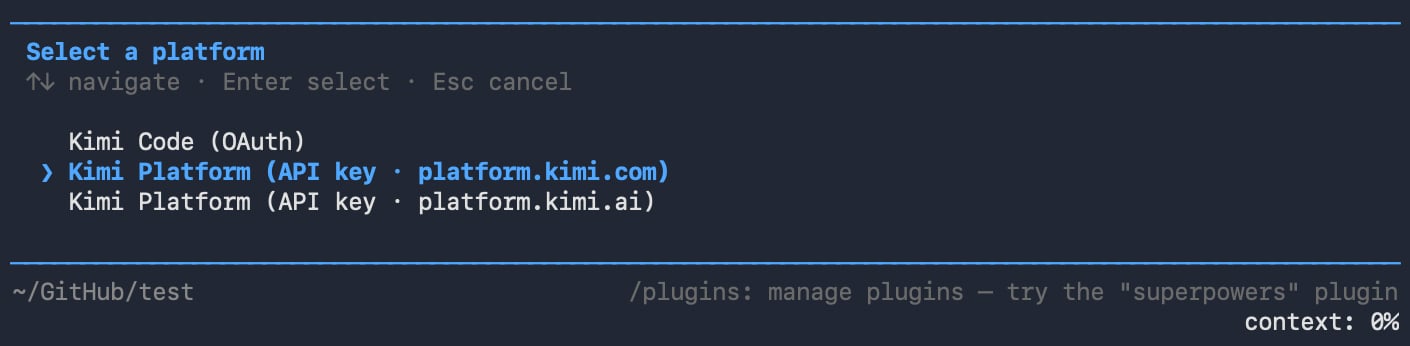
2. 选择 API Key 所属平台
在平台列表中,选择与 API Key 来源一致的选项:
使用方向键选择平台,然后按
Enter 确认。
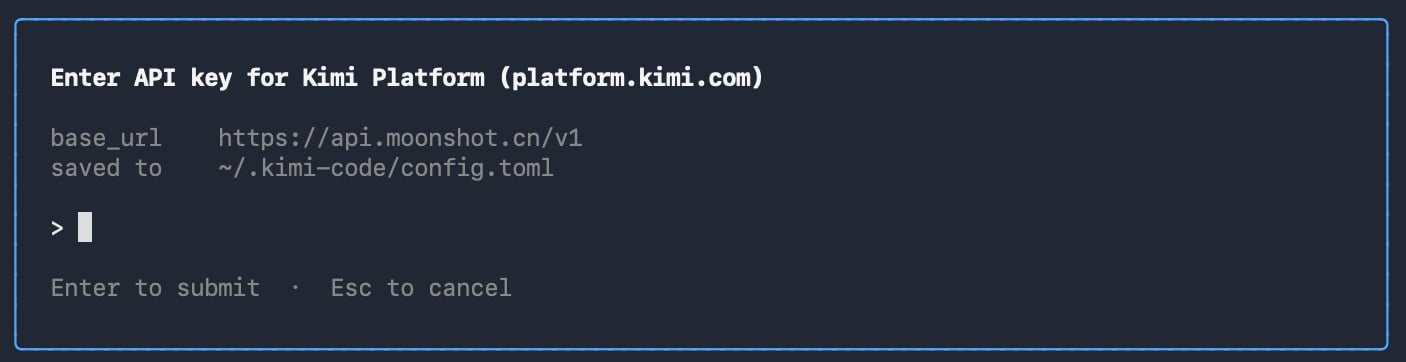
3. 输入 API Key
根据界面提示粘贴刚刚创建的 API Key,然后按Enter。
Kimi Code CLI 会自动校验 API Key,并读取当前账户可用的模型。
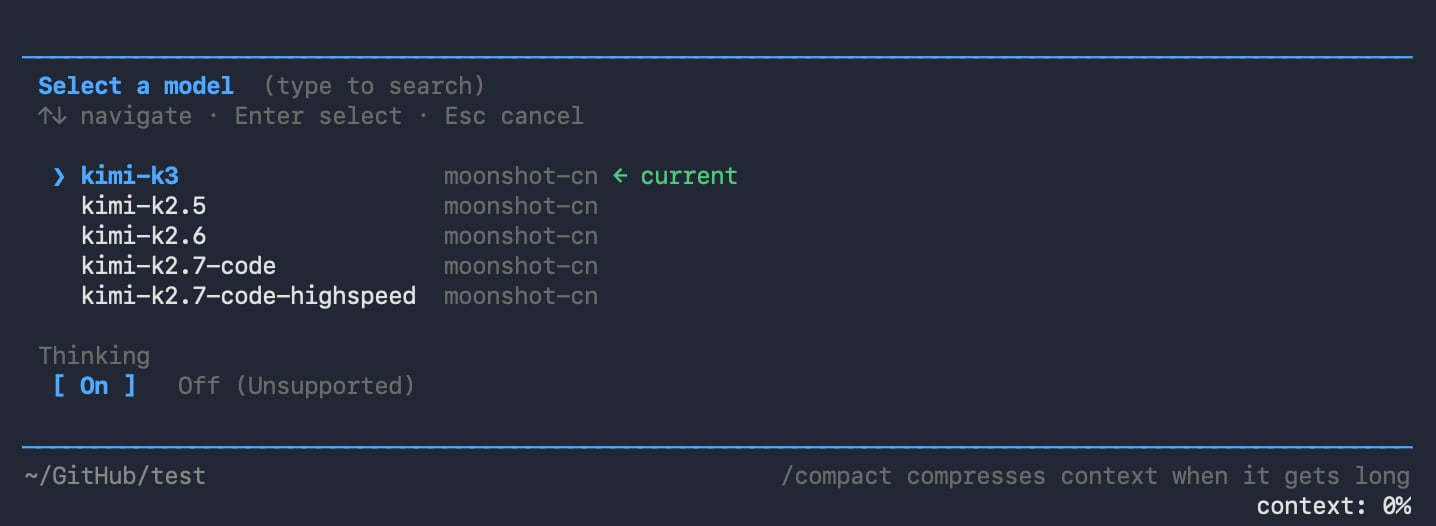
4. 选择模型
API Key 校验通过后,界面会显示当前账户可用的模型。选择需要使用的模型并确认。 完成后,Kimi Code CLI 会:- 切换当前会话使用的模型
- 保存本次平台和模型选择
- 在后续启动时继续使用该配置
5. 验证接入结果
执行以下命令查看当前会话状态: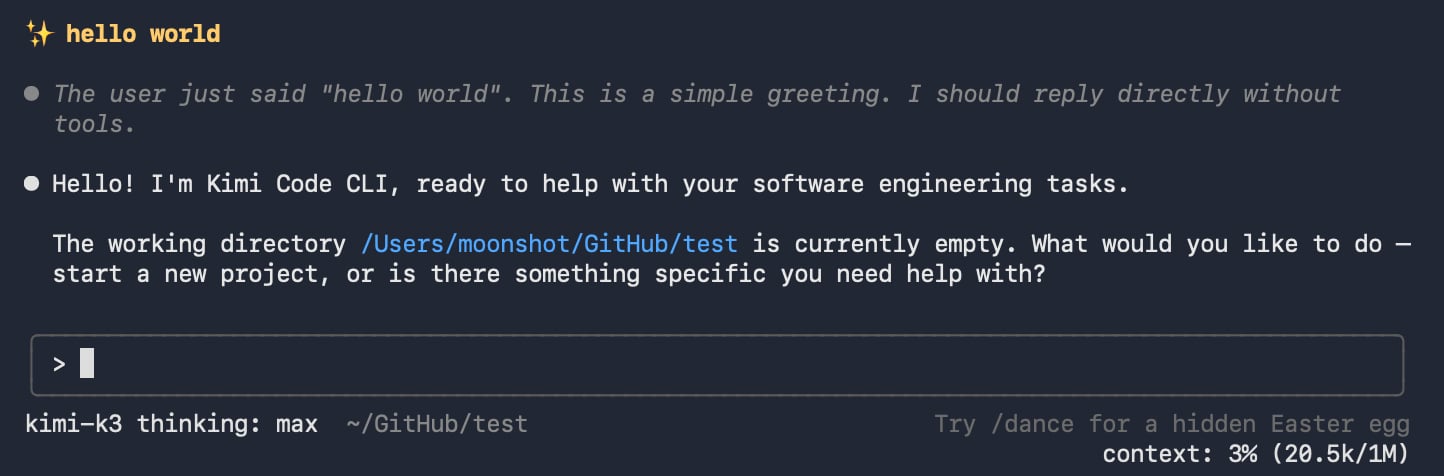
切换到 Kimi API Platform API Key
如果 Kimi Code CLI 已经在使用其他登录方式,无需退出程序,也无需手动修改配置。 在当前会话中重新执行:- 选择
Kimi Platform (API key · platform.kimi.com) - 输入 Kimi API Platform API Key
- 选择需要使用的模型
- 等待配置完成提示
更换 API Key
如果需要更换已经配置的 API Key,再次执行/login,选择 Kimi Platform (API key · platform.kimi.com) 并输入新的 API Key 即可。
新配置完成后,Kimi Code CLI 将使用新的 API Key。
常见问题
API Key 校验失败
请依次检查:- 是否选择了 API Key 实际创建所在的平台
- API Key 是否复制完整,是否包含多余空格
- API Key 是否仍然有效
- 对应的 Kimi API Platform 账户是否可以正常调用 API
/login。
无法执行 /login
/login 需要在 Kimi Code CLI 空闲时执行。如果当前正在生成内容或执行任务,请等待任务结束,或先按 Esc 或 Ctrl-C 中断,再重新执行 /login。
没有显示可用模型
请确认 API Key 和所选平台一致,然后重新执行/login。如仍然无法加载,可以先升级 Kimi Code CLI,再检查 Kimi API Platform 账户状态。