

快速开始:创建智能体并启动会话
“快速开始”页面是创建智能体并启动首次会话的向导,分为三步:创建智能体、配置环境、启动会话。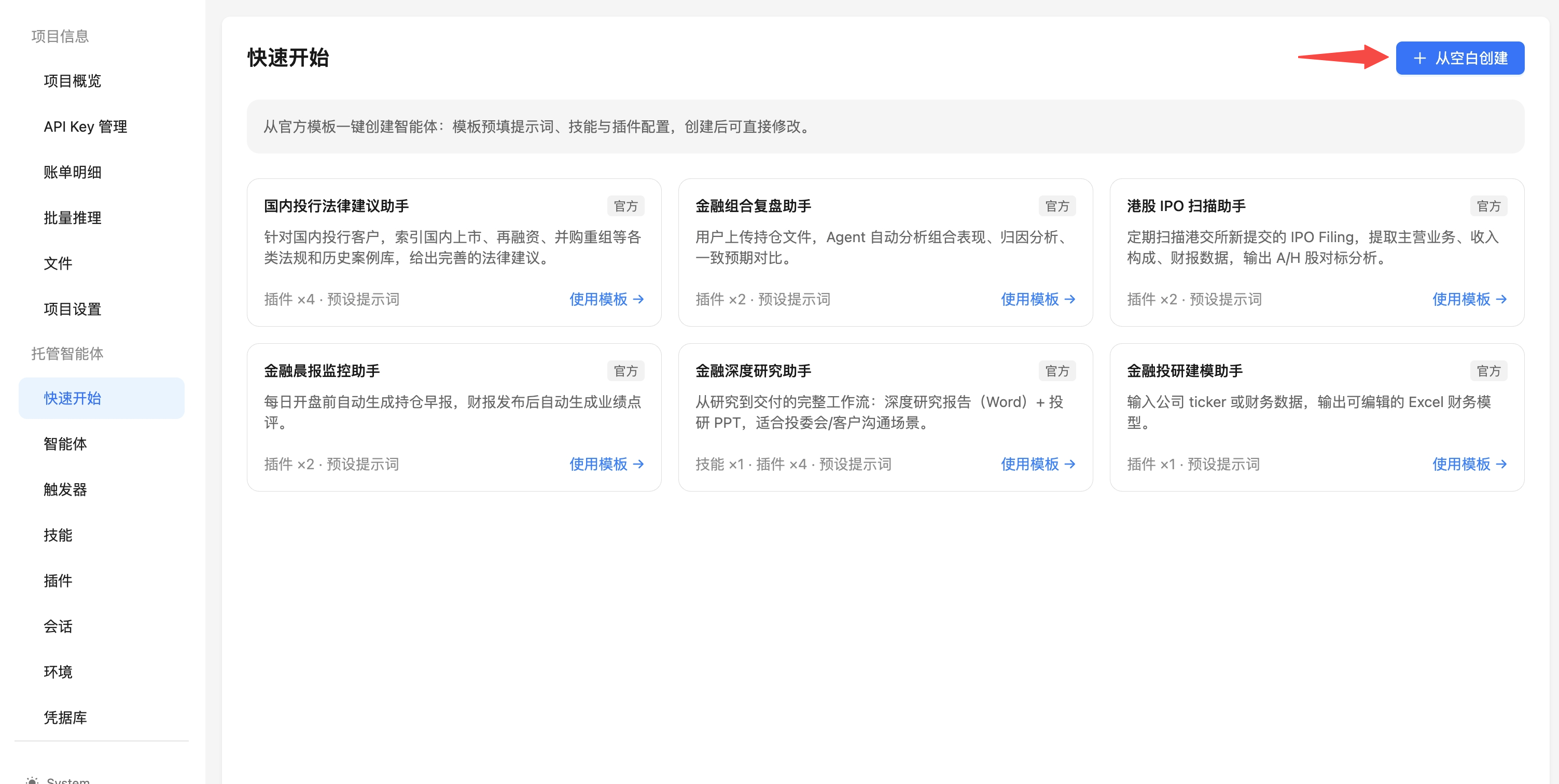
第一步:创建智能体
你可以从模板开始,也可以从空白配置开始:1
选择创建方式
在侧边栏打开“快速开始”,选择需要的智能体模板,或选择“从空白创建”。模板会预填一部分配置,创建后仍然可以修改。
2
填写基础信息
在“表单视图”中填写名称和模型,也可以补充描述和系统提示词。页面同时提供“Raw 配置”视图,适合需要直接检查配置的场景。
3
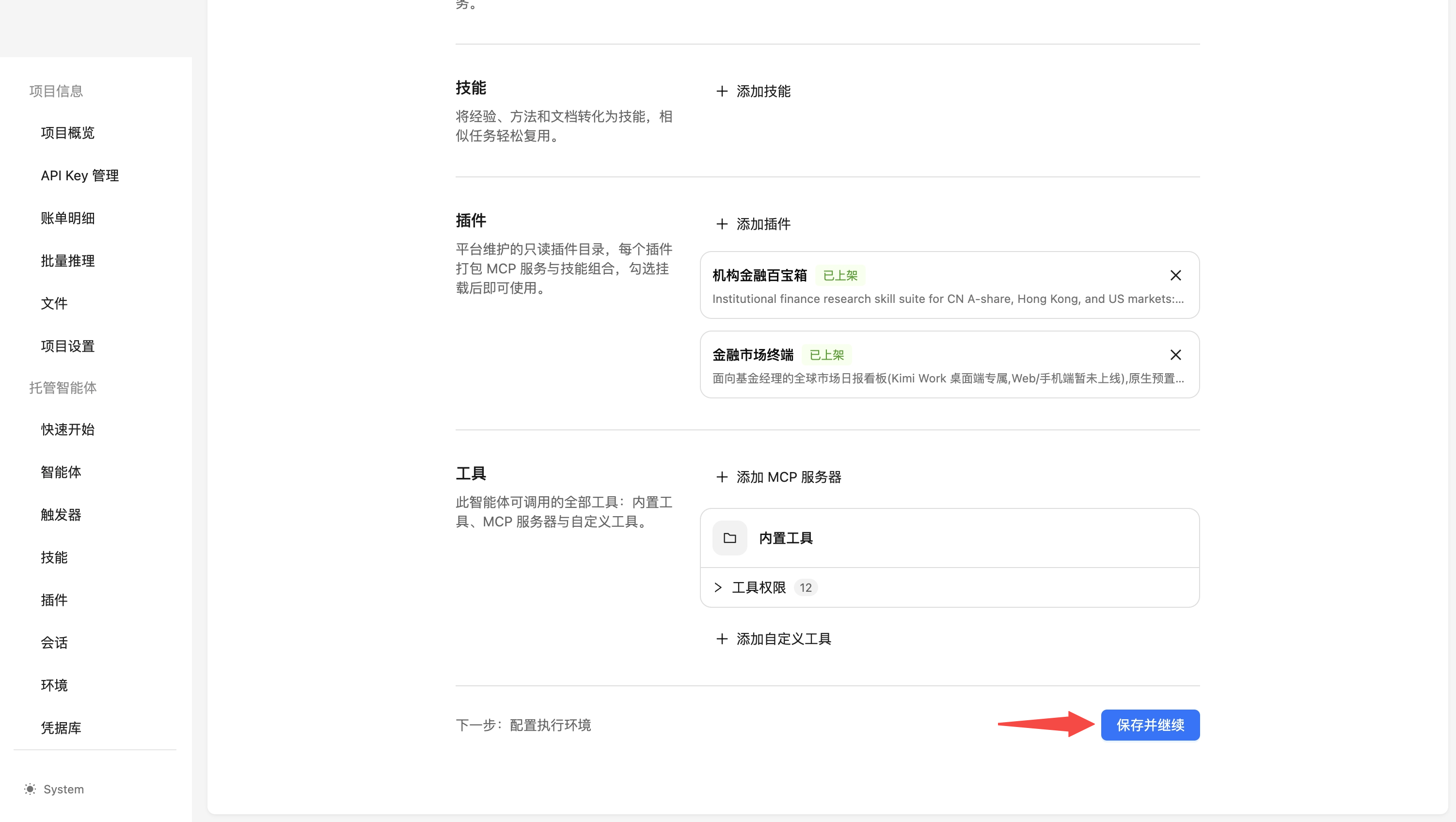
配置能力
按需添加多智能体委派、技能、插件、内置工具与工具权限,以及 MCP 服务器。只选择当前任务需要的能力,详细配置说明见 创建与管理智能体。
4
保存并继续
点击“保存并继续”,进入环境配置。创建成功后,可在智能体详情页复制智能体 ID,后续创建会话时需要使用。
第二步:配置环境
可以直接使用“默认环境”(推荐,通用云端沙箱,适合大多数任务),也可以选择“创建新环境”基于当前组织新建。按需配置网络访问范围,然后点击“创建并继续”。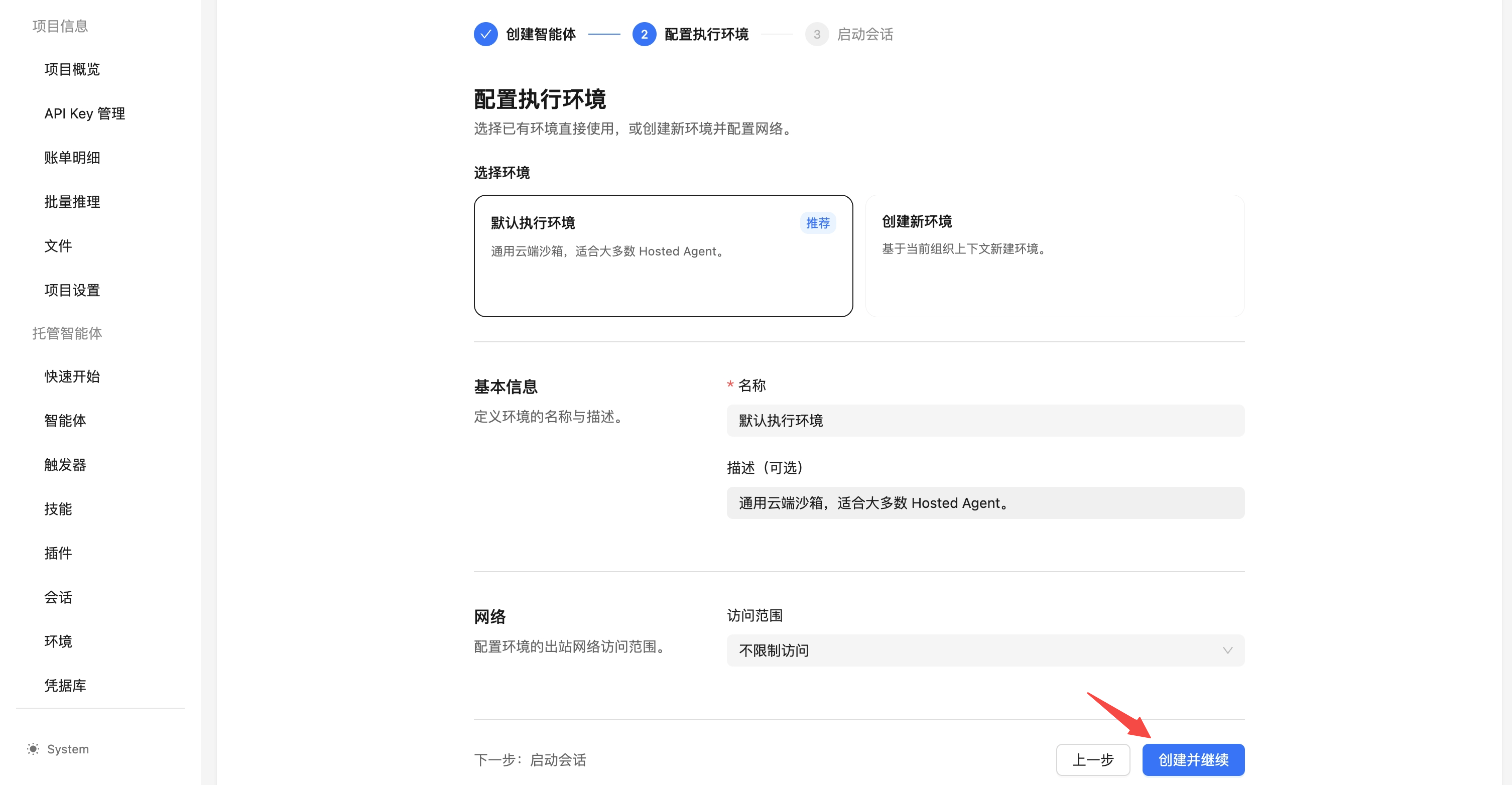
第三步:启动会话
确认本次会话使用的智能体与环境(向导已预填),可选绑定凭据库、添加文件,然后点击“启动并进入会话”。创建成功后将自动进入会话工作区。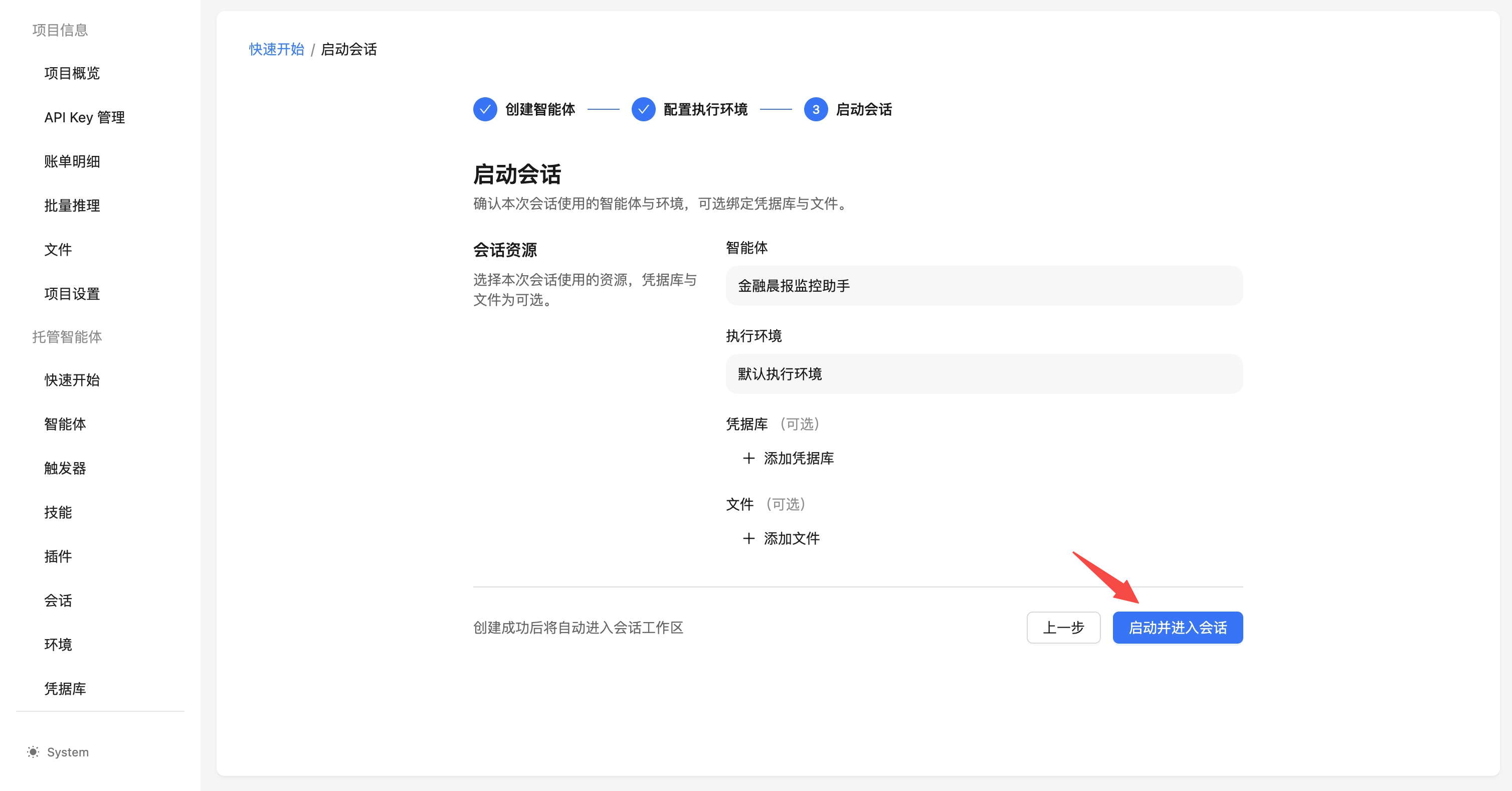
控制台中的资源页面
智能体
“智能体”页面以表格展示智能体 ID、名称、模型、归属、状态、创建时间和最近更新。可以按名称或精确智能体 ID 搜索,并按归属筛选。使用“创建智能体”按钮进入创建流程。官方智能体带有“官方”标记,项目中创建的智能体带有“项目”标记。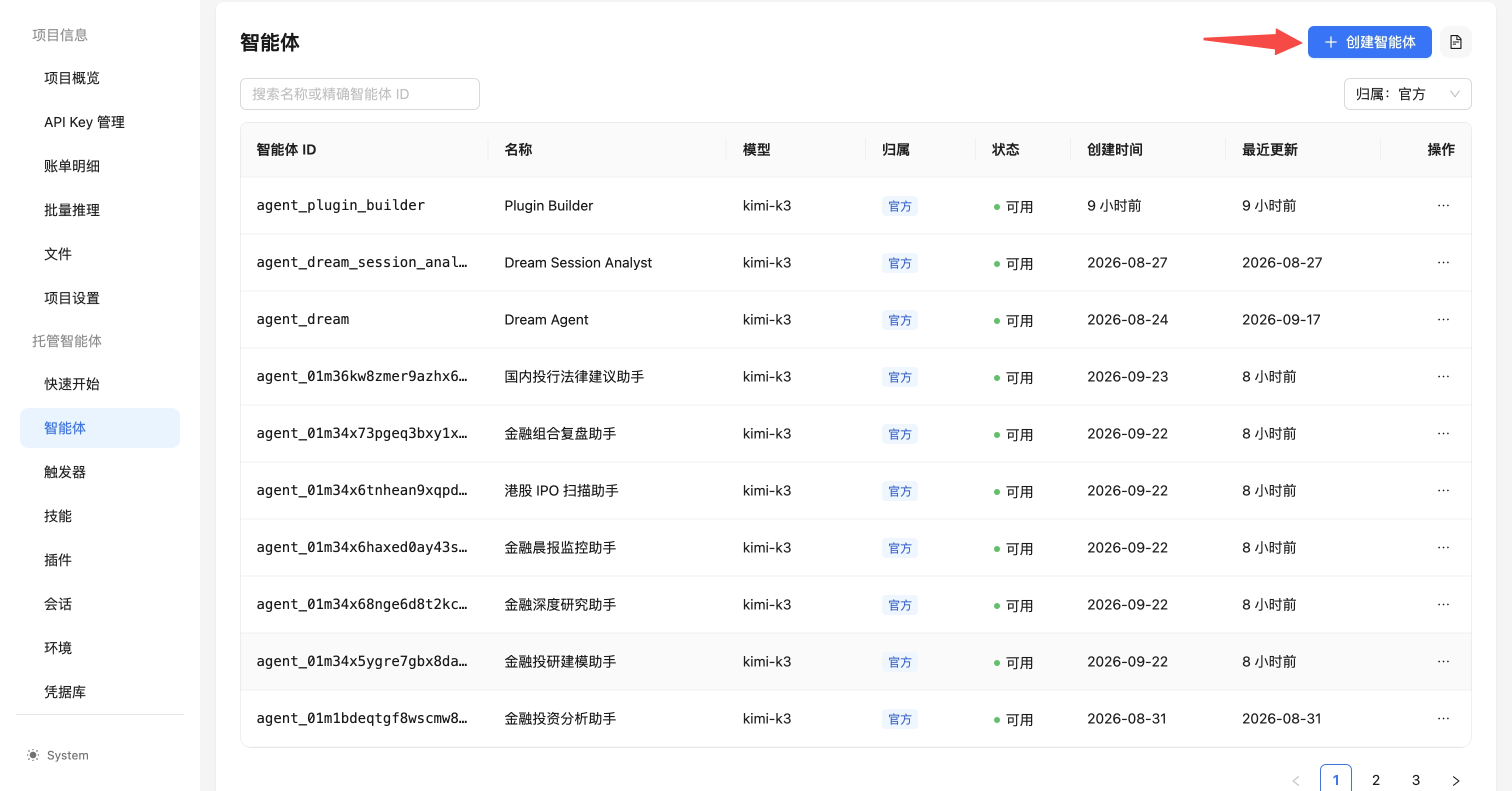
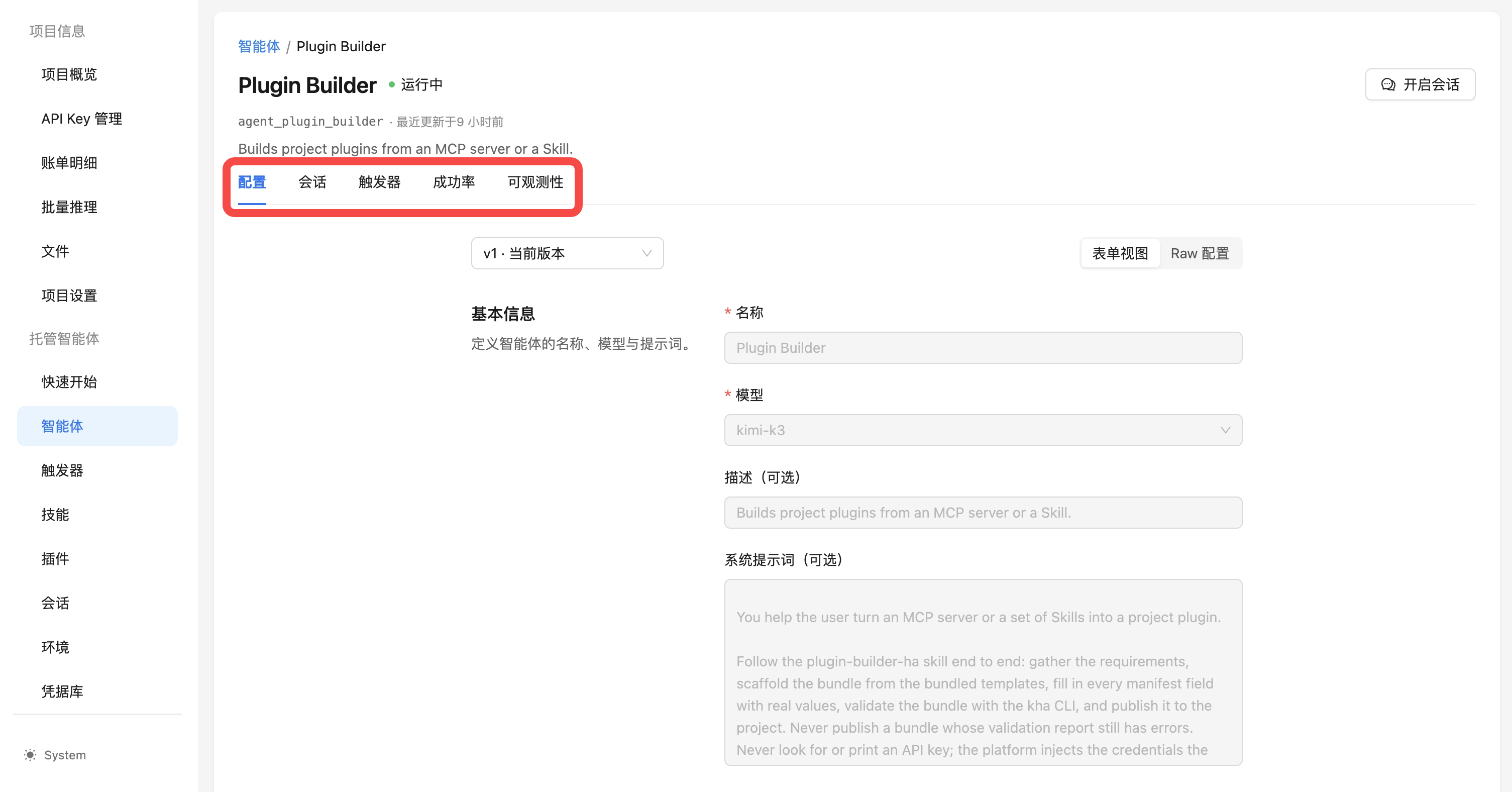
- “配置”:查看和编辑当前版本。选择历史版本可以查看只读快照;编辑当前版本并保存会生成新的不可变版本,不会改写历史版本。已经创建的会话继续使用创建时冻结的版本;如需使用更新后的版本,请新建会话。
- “会话”:按版本、来源和状态筛选该智能体的会话。
- “触发器”:查看该智能体的触发器。
- “成功率”:查看该智能体的运行成功率。
- “可观测性”:查看会话总数、Tool 调用、Tokens、最近会话和连接触发器。
技能
“技能”页面支持搜索和按分类、归属筛选。列表显示技能 ID、名称、归属、状态、最新版本和最近更新。 使用“上传技能”添加项目技能,然后在创建或配置智能体时选择它。官方技能在控制台中只读。技能的版本和使用方式见 技能。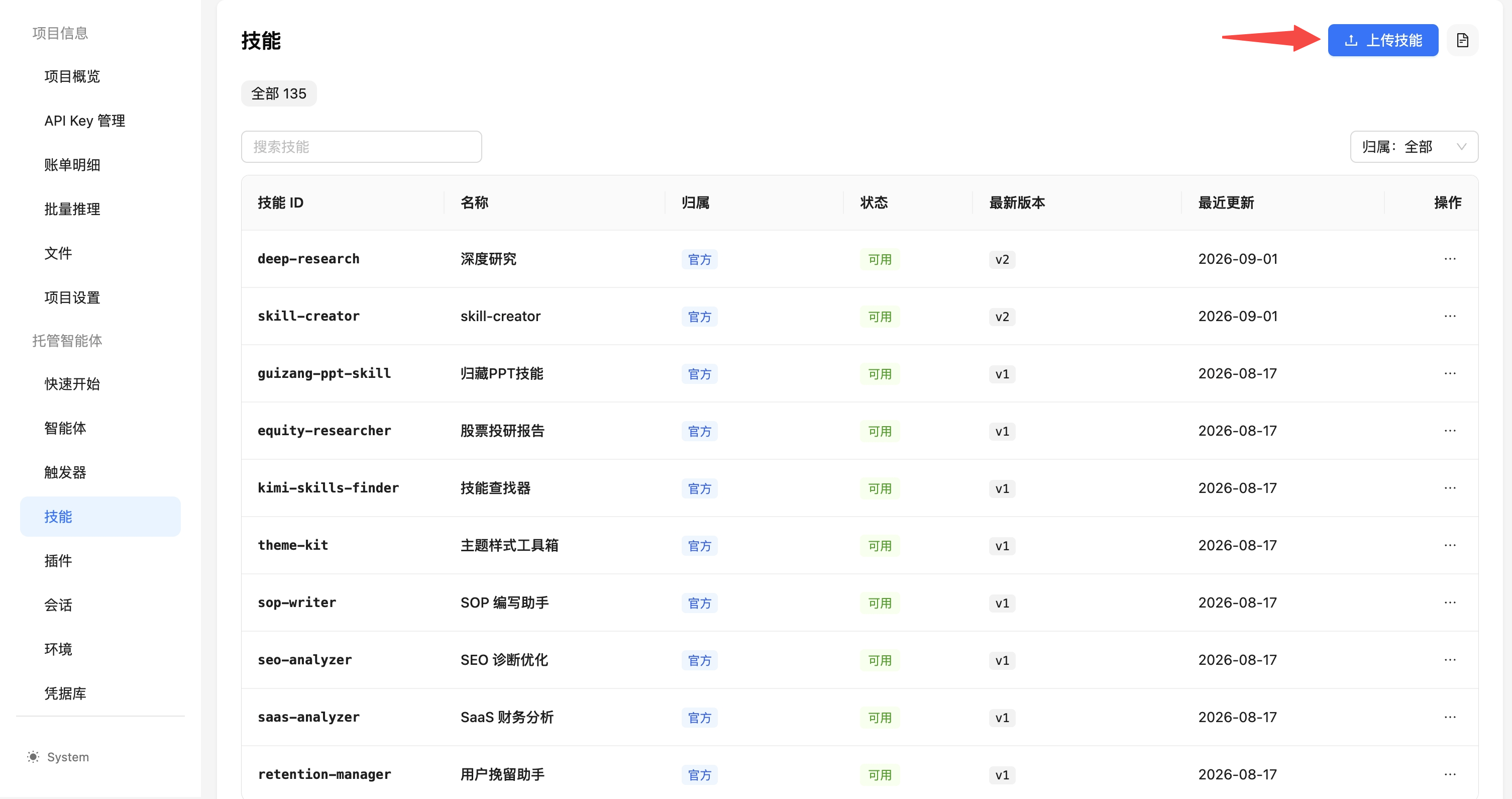
插件
“插件”页面以卡片目录展示已上架的官方插件,可以按分类浏览,例如金融、办公效率、3D 创作和开发者工具。插件卡片会显示名称、简介,以及其中包含的技能或 MCP 服务数量。点击右上角“自定义插件”可进入插件构建器,按页面引导创建自定义插件。 在创建智能体时,可以从官方插件目录选择插件并加入配置。插件的具体能力和凭据要求以插件详情为准。自定义插件的创建和管理方式见 插件。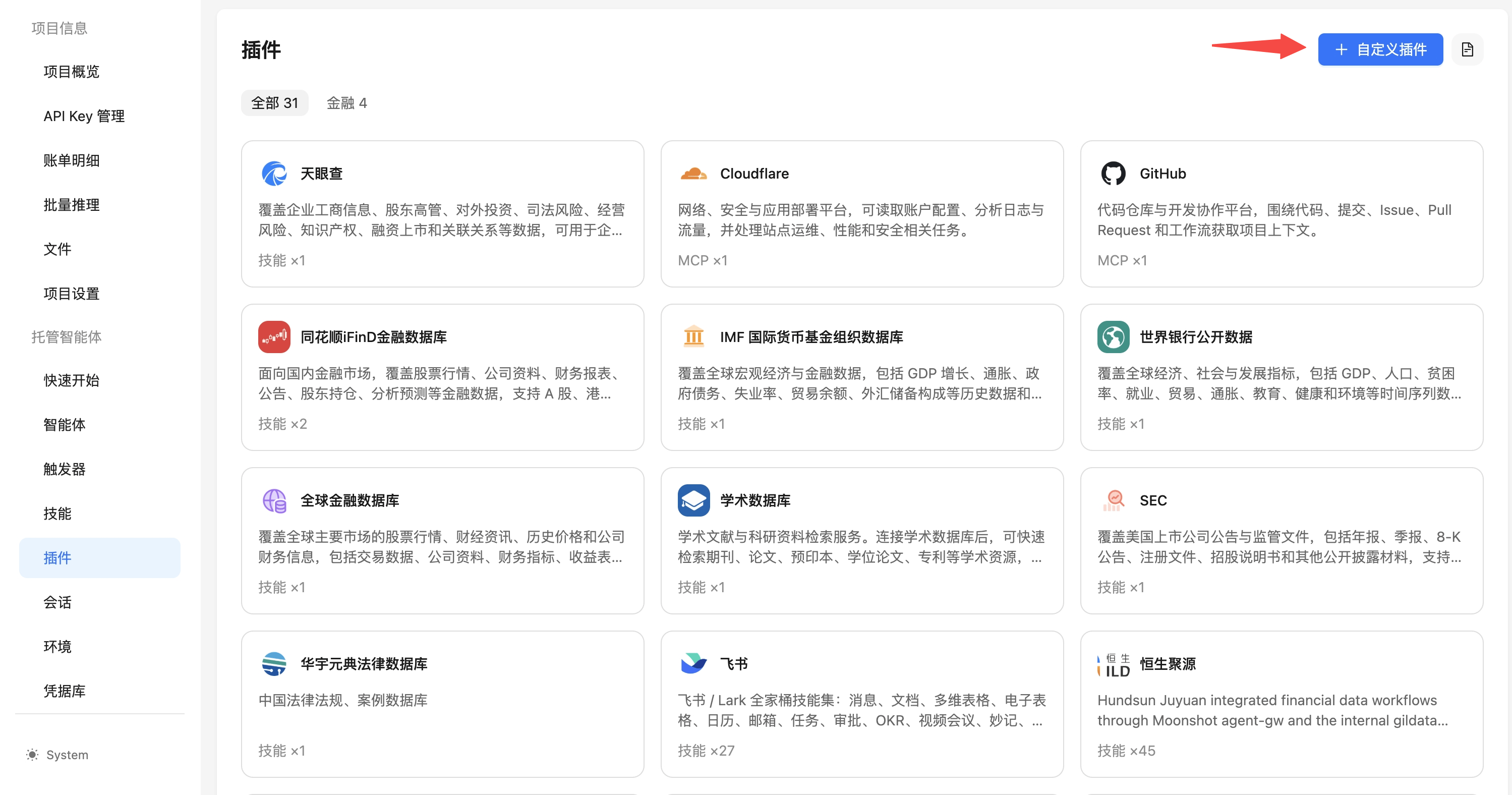
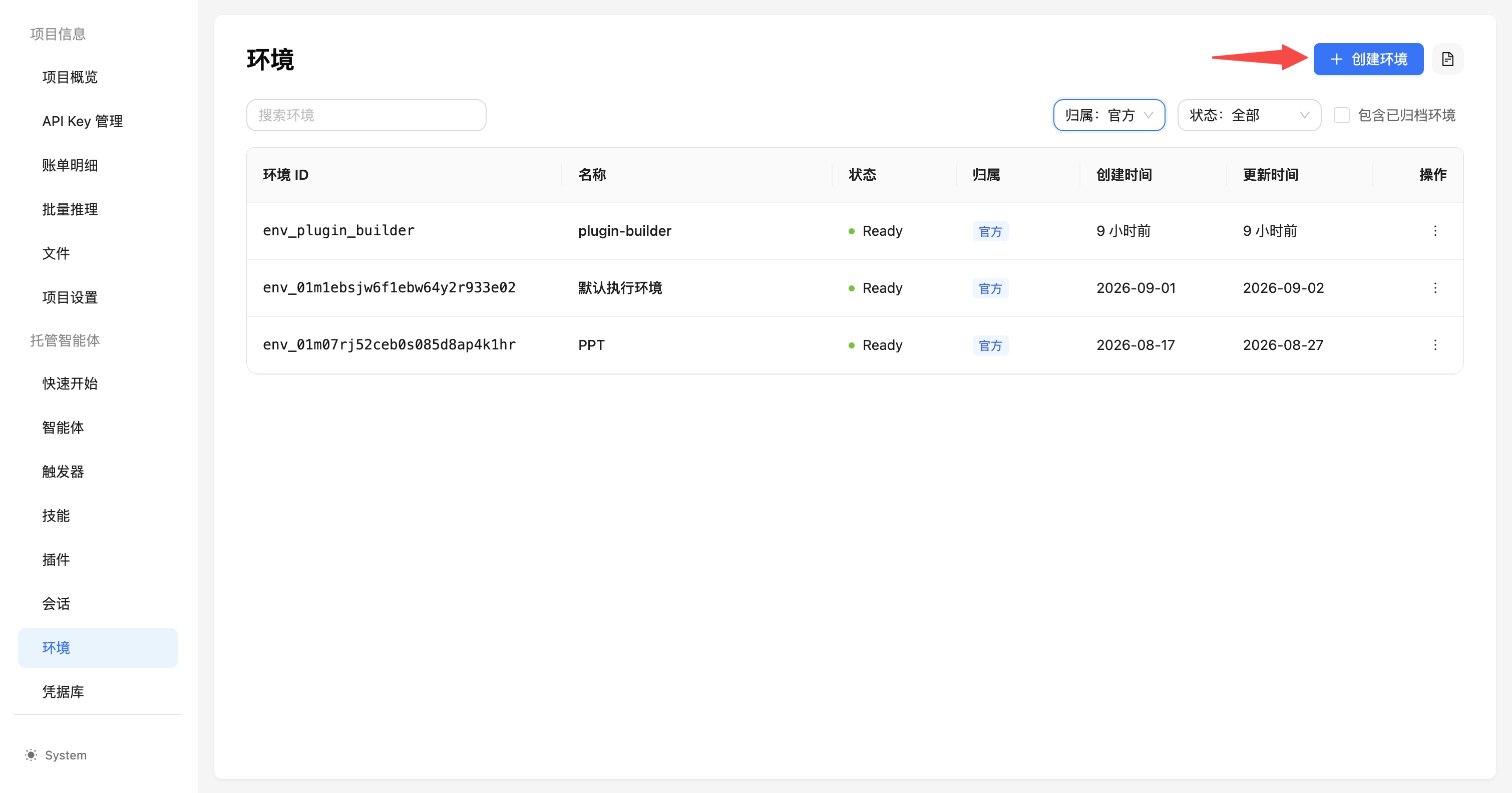
环境
“环境”页面展示环境 ID、名称、状态、归属、创建时间和更新时间。可以搜索环境,按归属和状态筛选,也可以选择是否显示已归档环境。 使用“创建环境”按钮新建环境。云环境创建或更新后,等待状态变为Ready,再在创建会话时选择它。依赖包、网络配置和初始化脚本等详细配置见 执行环境。
需要在自己的基础设施中执行沙箱工具时,可以使用自托管环境。环境密钥在环境详情的“Worker”页生成,环境创建和 Worker 接入流程见 自托管环境。
凭据库
“凭据库”页面展示凭据库 ID、名称、状态、创建时间和更新时间,支持搜索,也可以选择是否显示已归档凭据库。 使用“新建凭据库”创建凭据库。会话需要访问外部服务时,可以在创建会话时选择凭据库,让平台在运行期间注入凭据。凭据值只写入、不回显;创建后无法再次查看明文,需要变更时轮换凭据值。详细操作见 凭据库。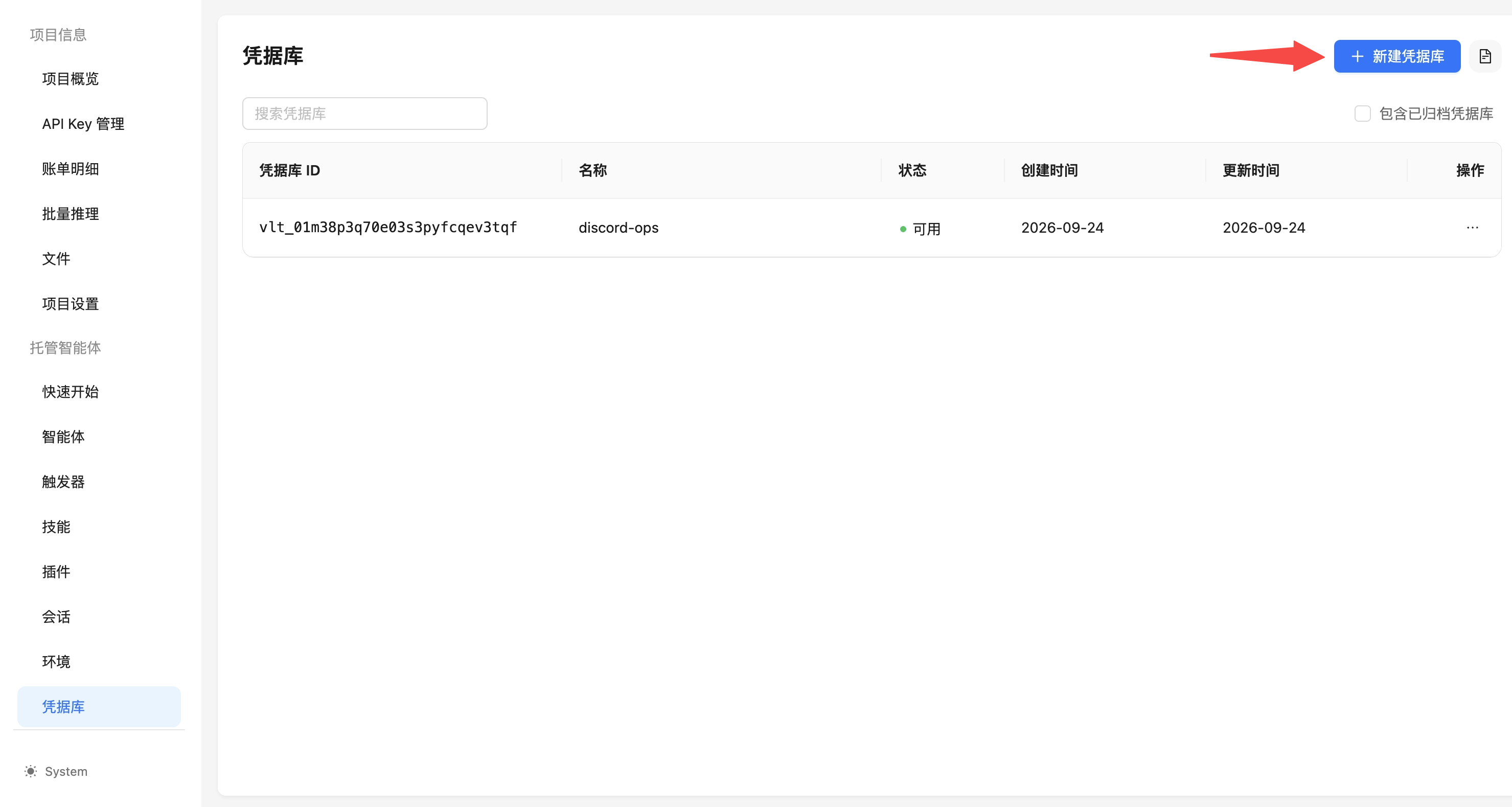
会话
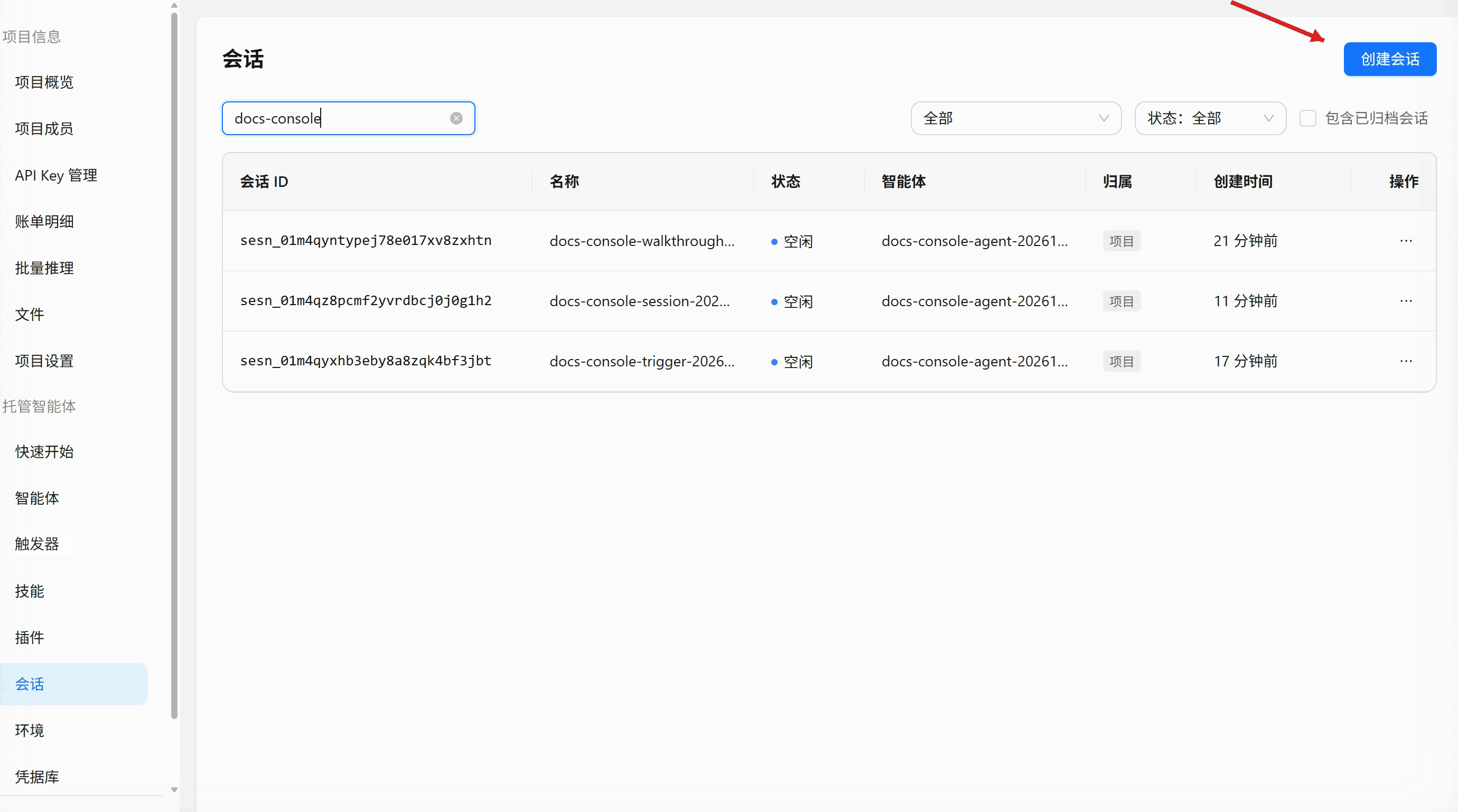
“会话”页面展示会话 ID、名称、状态、智能体、归属和创建时间。可以搜索会话,也可以按智能体和状态筛选,还可以选择是否显示已归档会话。 使用“创建会话”创建一次任务运行实例:1
选择智能体和环境
选择已经准备好的智能体和处于
Ready 状态的环境。它们是创建会话所需的基本资源。2
按需配置资源
按需选择凭据库、记忆库和文件。挂载记忆库时,为每个记忆库选择“只读”或“读写”权限,并可填写专属指令(对应 API 的
instructions)。记忆库的绑定关系和访问权限在创建时确定,单个会话最多挂载 8 个记忆库,详见 记忆库。3
创建并查看状态
提交后,在列表中查看会话状态,状态包括“运行中”“空闲”和“已结束”;进入会话详情页可以继续查看该会话的内容。
会话工作区
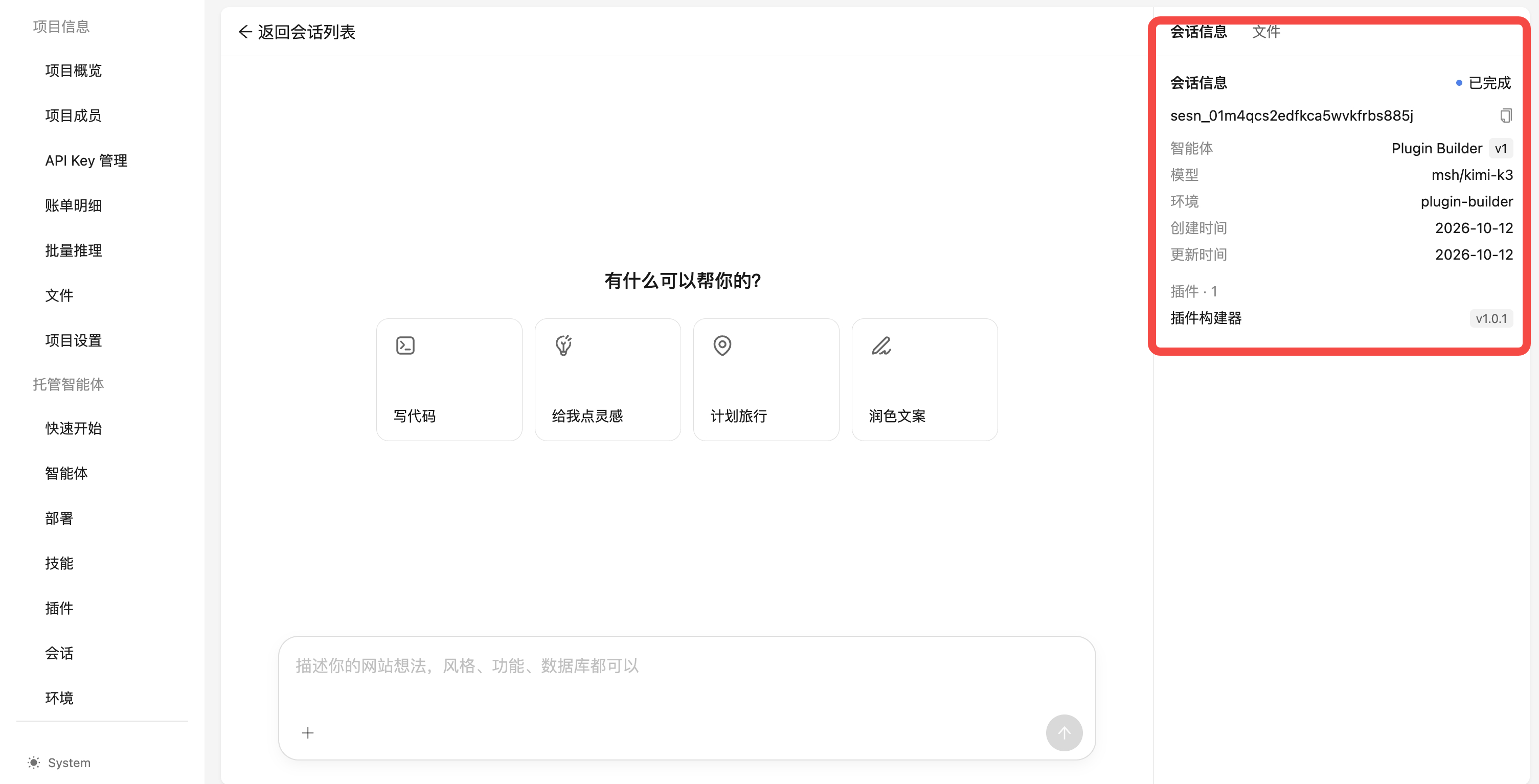
进入会话后,中间区域展示对话与执行过程,底部输入框可以继续发送任务。右侧有两个标签页:-
“会话信息”:查看会话状态、会话 ID,以及智能体、模型和环境等信息。
-
“文件”:查看会话工作目录的文件树。智能体生成的文件保存在
output文件夹中,点击文件即可下载。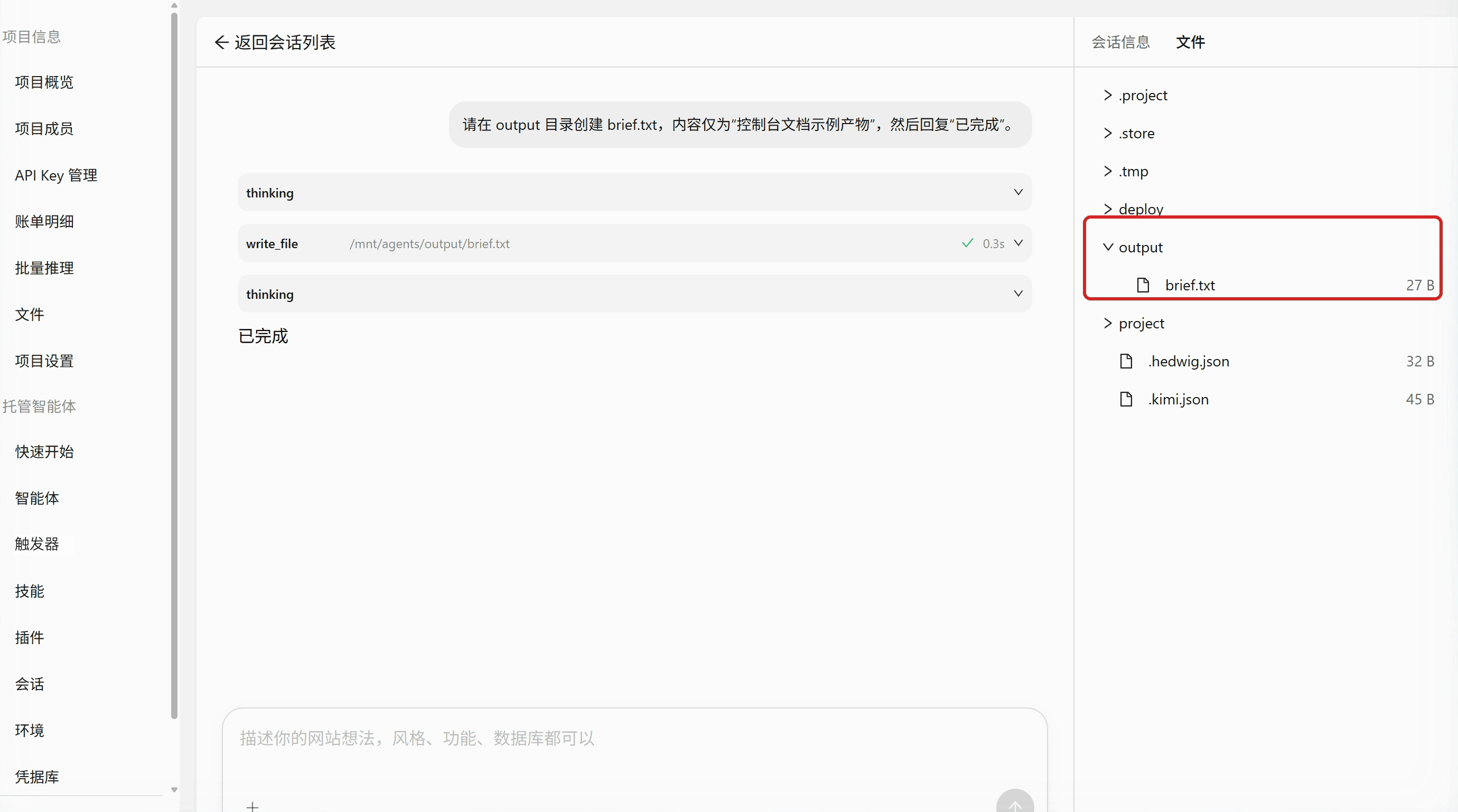
文件
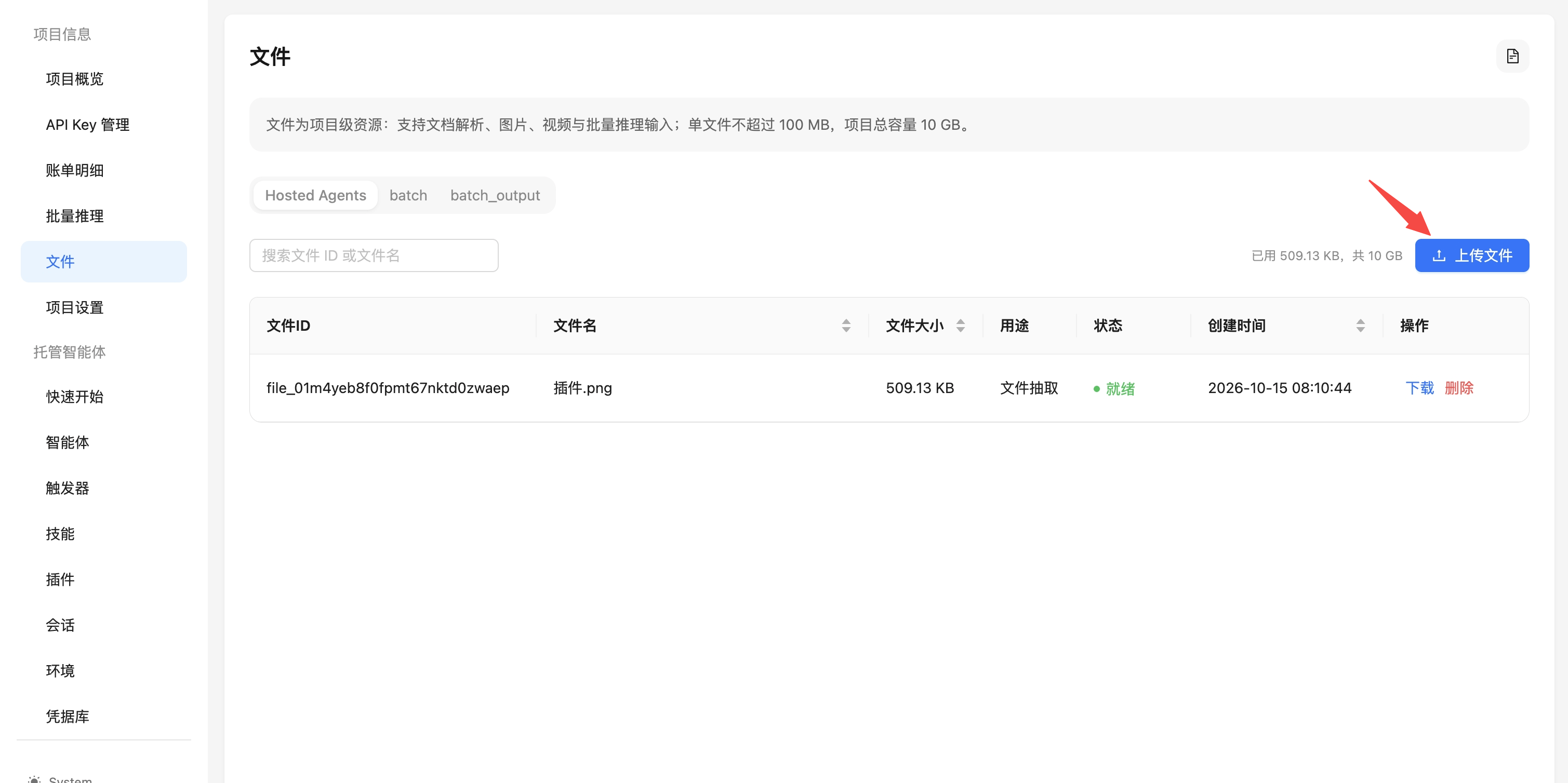
项目文件页提供batch、batch_output 和 Hosted Agents 三个标签页。Hosted Agents 标签页显示文件 ID、文件名、文件大小、用途、状态、创建时间和可用操作,并支持搜索和显示容量信息。可以上传、下载和删除文件,单个文件不超过 100 MB,组织总容量 10 GiB;达到配额后新的上传会被拒绝,删除不再使用的文件可以释放配额。上传后不可修改,删除前需要确认。
上传文件不会自动绑定到会话。在控制台中,可以在创建会话时选择文件;通过 API 也可以在会话创建后追加文件。文件用途、解析状态和 API 操作见 文件。
记忆
“记忆”页面展示记忆库 ID、名称、描述和最近更新,支持按名称或记忆库 ID 搜索、按归属筛选,也可以选择是否显示已归档记忆库。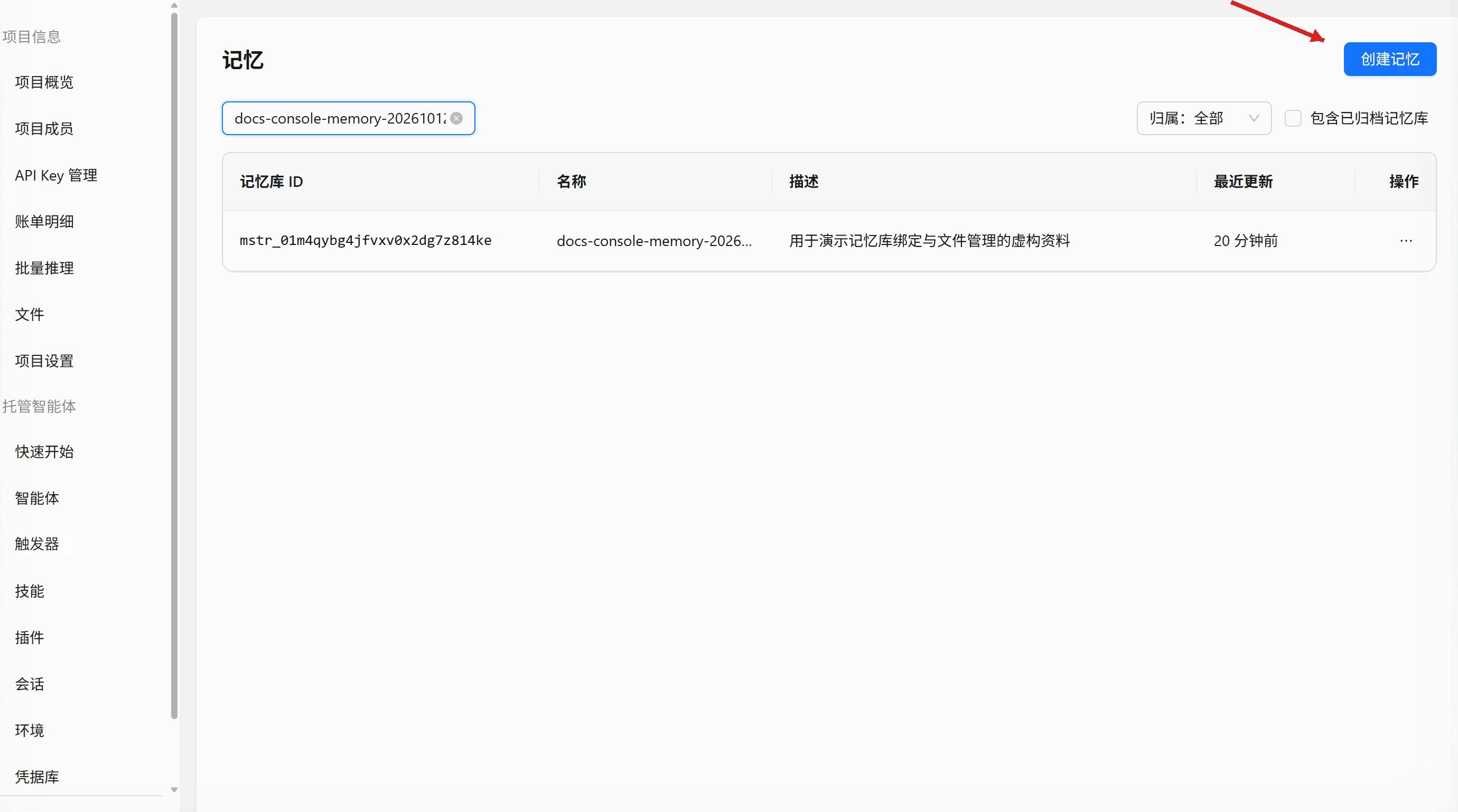
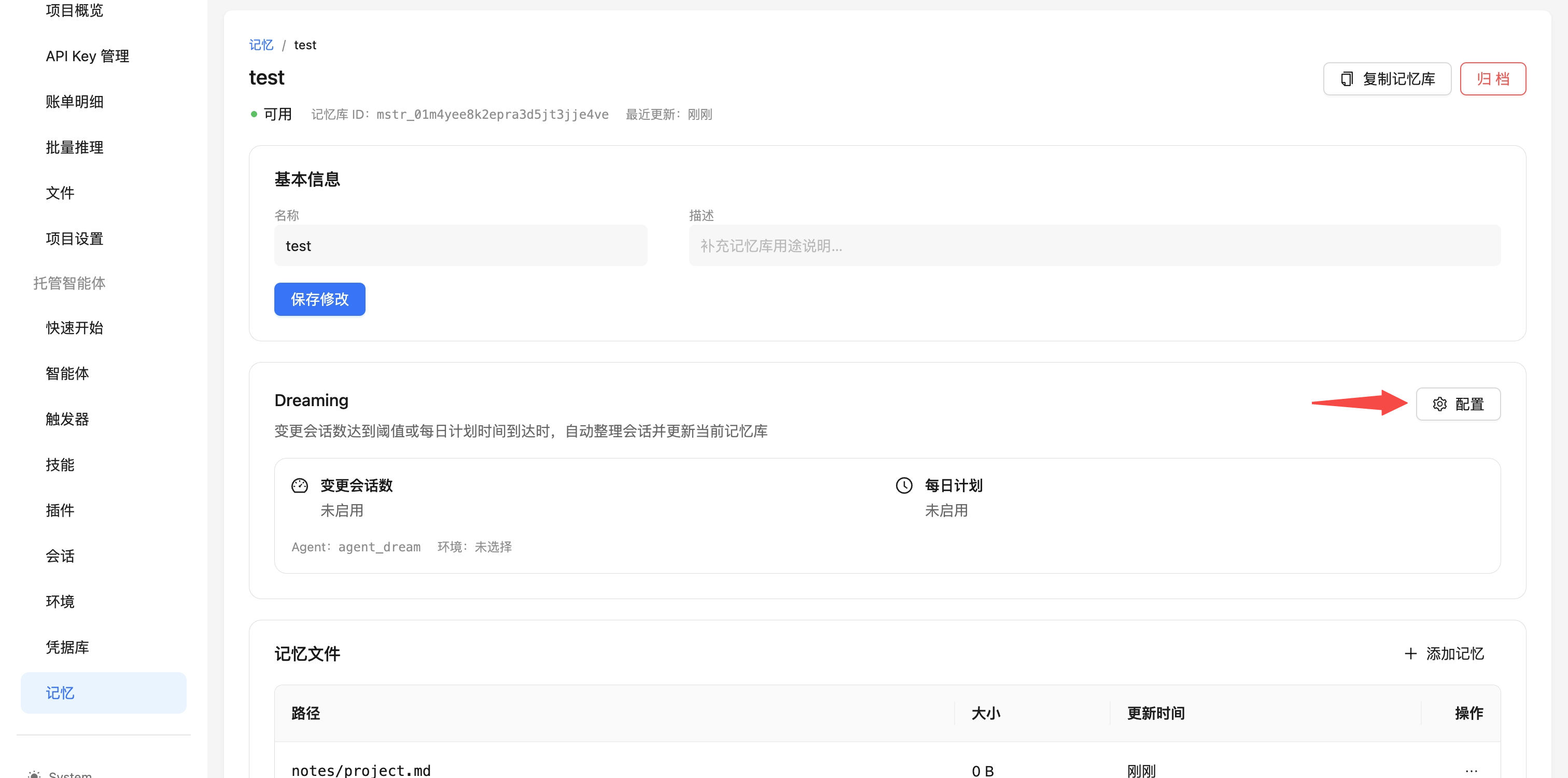
- 修改记忆库的名称和描述;
- 通过“复制记忆库”创建一个新记忆库,并将当前库的全部记忆文件复制进去(不包含历史版本);
- 通过“归档”将记忆库置为只读,归档后不能挂载到新会话;
- 通过 Dreaming 的“配置”设置自动整理:可按活跃会话数(1–100 个变更会话)或每日计划(HH:mm、IANA 时区)触发,满足任一条件即运行;选择 Dream 智能体和环境,详见 梦境;
- 管理记忆文件:通过“添加记忆”写入新文件,已有文件可以下载或删除。
触发器
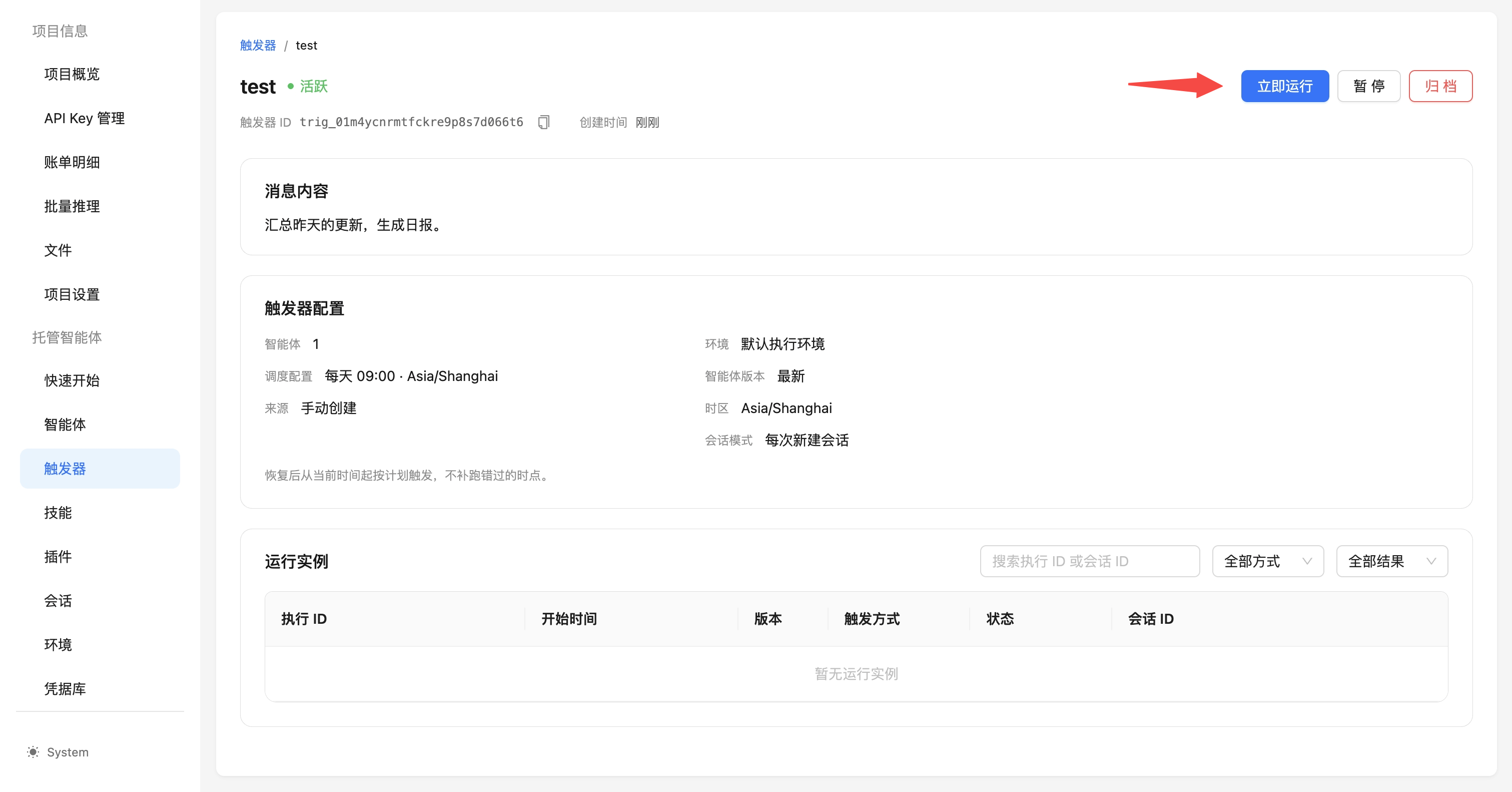
控制台可以通过“触发器”页面按计划或手动运行智能体。创建和配置触发器(Trigger)的完整字段见 定时运行智能体。 触发器列表展示触发器 ID、名称、智能体、调度配置、状态和创建时间,支持按触发器 ID 或名称搜索、按智能体和状态筛选,并可选择是否包含已归档触发器。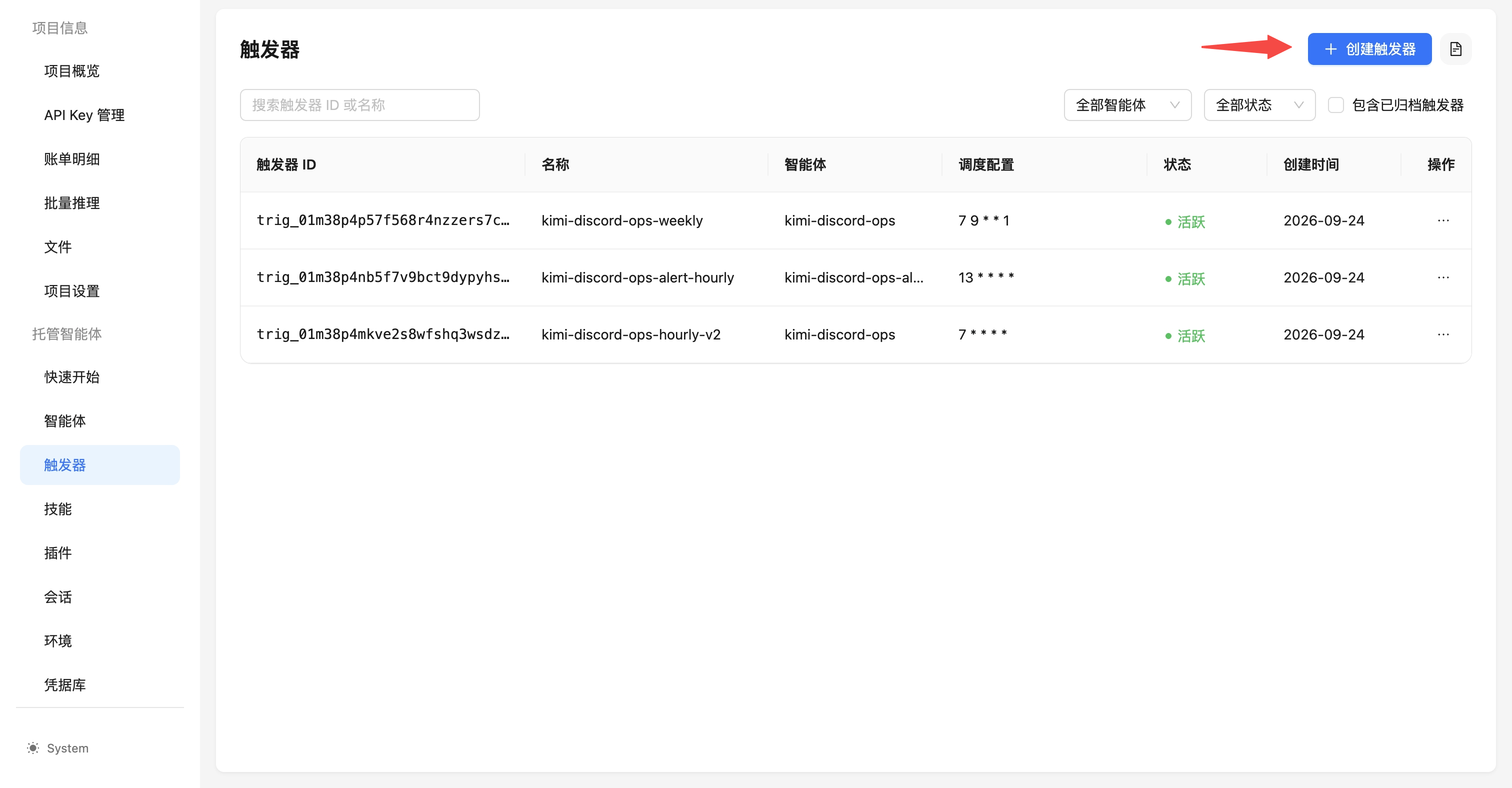
下一步
创建并管理会话
通过 API 创建会话、绑定资源并发送首条消息。
查看事件流与运行状态
订阅会话事件,查看任务执行过程。
配置定时触发器
使用触发器定时或手动运行智能体。
使用 kha CLI 继续操作
用 kha CLI 在编程助手中以自然语言创建和使用托管智能体。